Das Ticket-System ist Ihr strukturierter Anfragekanal an unsere Agentur. Statt Anliegen über verstreute E-Mails, Chat-Nachrichten oder einzelne Dateien zu organisieren, bündeln Sie hier Briefing, Rückfragen, Unterlagen, Zugangsdaten und den laufenden Austausch an einem festen Ort.
In diesem Artikel
- So funktioniert das Ticket-System in der Praxis
- Tickets erstellen und sauber briefen
- Kommentare als laufender Arbeitsdialog
- Dateien und Zugangsdaten bewusst trennen
- Wichtige Funktionen im Ticket-Alltag
- Benachrichtigungen pro Ticket
- Vorlesen, Übersetzen und direkte Nacharbeit
- Aufgaben als nächste Arbeitsschritte
- Empfohlene Arbeitsweise
Dadurch eignet sich Tickets nicht nur für Supportfragen, sondern ebenso für konkrete Arbeitsaufträge, technische Prüfungen, inhaltliche Briefings oder laufende Abstimmungen. Jede Anfrage erhält ihren eigenen Verlauf, einen nachvollziehbaren Status und alle Unterlagen genau dort, wo sie im Arbeitsprozess gebraucht werden.
So funktioniert das Ticket-System in der Praxis
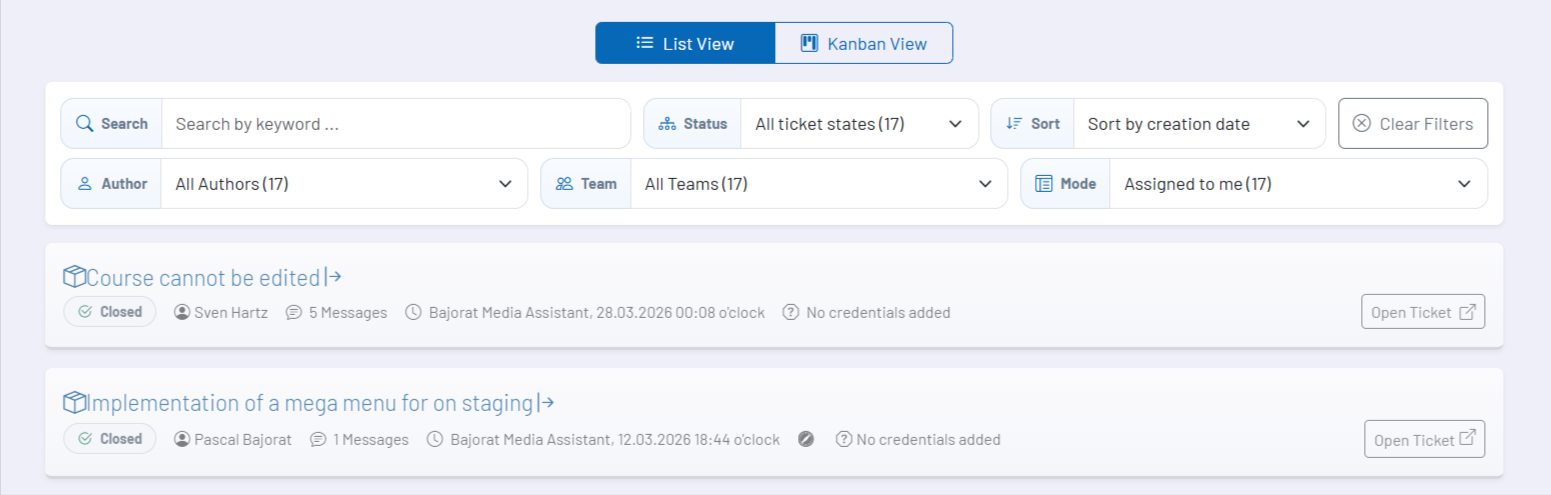
Im Ticket-Dashboard sehen Sie Ihre laufenden und vergangenen Vorgänge in einer strukturierten Übersicht. Von dort aus erstellen Sie neue Tickets, wechseln zwischen Listen- und Kanban-Ansicht, suchen nach Stichworten, filtern nach Status und sortieren die Anzeige nach Erstellungsdatum oder letzter Aktivität. So behalten Sie auch bei mehreren parallelen Anfragen den Überblick.
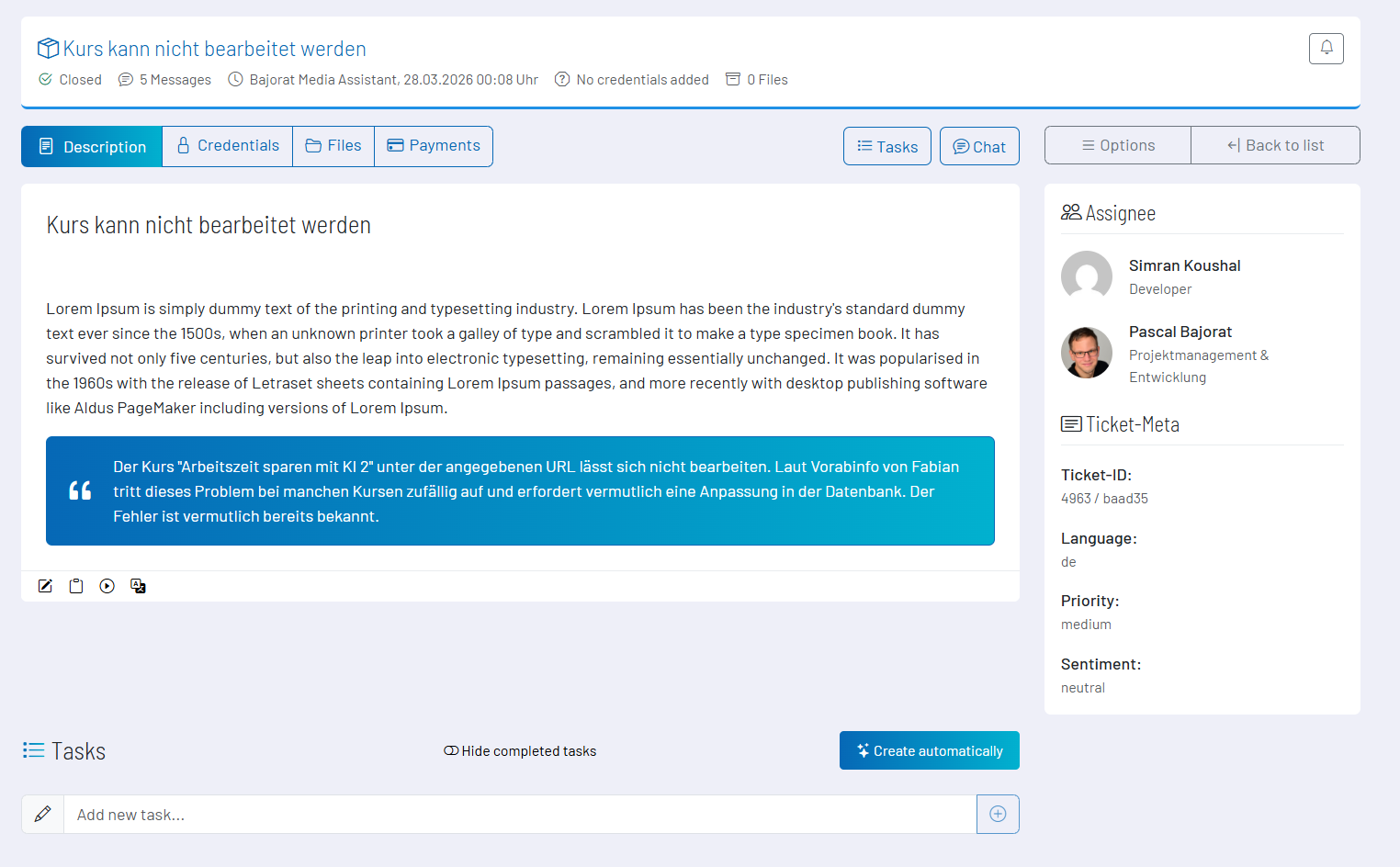
Ein geöffnetes Ticket ist dann Ihr eigentlicher Arbeitsraum. Dort finden Sie die Beschreibung des Anliegens, den Nachrichtenverlauf, den Datei-Bereich, die Zugangsdaten, die Aufgaben und weitere kontextbezogene Informationen. Alles, was zu diesem Vorgang gehört, bleibt dadurch sauber an einer Stelle gebündelt.
Tickets erstellen und sauber briefen
Ein Ticket eignet sich für Supportfälle genauso wie für Umsetzungswünsche, Rückfragen oder projektbezogene Anfragen an unsere Agentur. Je klarer Sie Problem, Ziel, betroffene URL, Fehlverhalten oder gewünschtes Ergebnis beschreiben, desto schneller kann aus einer Anfrage ein konkreter nächster Schritt werden.
Kommentare als laufender Arbeitsdialog
Kommentare bilden den eigentlichen Dialog innerhalb eines Tickets. Sie können Rückfragen beantworten, neue Informationen nachreichen oder auf Zwischenschritte reagieren, ohne dass der Kontext verloren geht. Der Verlauf bleibt dadurch auch über einen längeren Zeitraum nachvollziehbar.
Zu einzelnen Kommentaren lassen sich eigene Anhänge hochladen. Das ist besonders sinnvoll, wenn eine Datei direkt zu einer konkreten Antwort oder Rückfrage gehört. Im Ticket sehen Sie deshalb bewusst sowohl allgemeine Ticket-Dateien als auch gesonderte Kommentar-Anhänge.
Wenn ein Ticket bereits geschlossen oder storniert wurde und Sie erneut kommentieren, wird der Vorgang wieder geöffnet. Das ist sinnvoll, wenn zum gleichen Thema noch echter Nachbearbeitungsbedarf besteht. Wenn Ihr neuer Punkt nichts mehr mit dem ursprünglichen Anliegen zu tun hat, ist ein neues Ticket meist die sauberere Lösung.
Dateien und Zugangsdaten bewusst trennen
Der allgemeine Datei-Bereich ist für ticketweite Unterlagen gedacht, etwa Screenshots, Dokumente, Exporte oder sonstige Projektdateien. Diese Dateien stehen im Zusammenhang mit dem gesamten Vorgang und nicht nur mit einer einzelnen Nachricht.
Für Zugangsdaten gibt es einen eigenen, gesonderten Bereich. Dieser ist bewusst vom normalen Kommentarverlauf getrennt, damit sensible Informationen nicht zwischen allgemeinen Nachrichten untergehen oder versehentlich falsch platziert werden. Bereits gespeicherte Zugangsdaten werden aus Sicherheitsgründen nicht automatisch angezeigt. Wenn Sie sie einsehen oder aktualisieren möchten, ist dafür Ihr eigenes Passwort erforderlich.
Typischerweise werden dort zum Beispiel WordPress-Zugänge, SFTP-Daten oder bei Bedarf weitere technische Zugangsinformationen hinterlegt. Die Inhalte werden sicher gespeichert und nach Abschluss des Tickets nicht dauerhaft aufbewahrt. Laut Systemlogik werden solche Zugangsdaten automatisch 30 Tage nach Schließung oder Stornierung des Tickets entfernt.
Wichtige Funktionen im Ticket-Alltag
Benachrichtigungen pro Ticket
Für einzelne Tickets können Benachrichtigungen gezielt ein- oder ausgeschaltet werden. Das ist hilfreich, wenn Sie zu einem Vorgang aktiv informiert bleiben möchten oder einen abgeschlossenen Themenstrang bewusst ruhiger stellen wollen, ohne den Zugriff auf das Ticket zu verlieren.
Vorlesen, Übersetzen und direkte Nacharbeit
Sichtbare Ticketinhalte und Kommentare lassen sich direkt im Verlauf vorlesen oder übersetzen. Diese Komfortfunktionen sind besonders hilfreich, wenn Sie längere Inhalte schneller erfassen oder Sprachbarrieren im Austausch überbrücken möchten.
Aufgaben als nächste Arbeitsschritte
Der Aufgabenbereich hilft dabei, aus einem Anliegen konkrete To-dos zu machen. Dort sehen Sie offene und erledigte Arbeitspunkte gesammelt an einem Ort. Je nach Situation können Aufgaben manuell ergänzt oder aus vorhandenem Ticket-Inhalt abgeleitet werden, damit aus dem Briefing ein klar strukturierter Arbeitsablauf entsteht.
Empfohlene Arbeitsweise
- Eröffnen Sie pro Thema lieber ein eigenes Ticket, statt sehr unterschiedliche Anliegen in einem Vorgang zu mischen.
- Beschreiben Sie Ziel, Problem, betroffene URL und gewünschtes Ergebnis möglichst konkret direkt im Ticket.
- Nutzen Sie den Bereich für Zugangsdaten nur für sensible Zugänge und nicht den normalen Kommentarverlauf.
- Laden Sie allgemeine Unterlagen im Datei-Bereich hoch und kommentarbezogene Dateien direkt an der passenden Nachricht.
- Verwenden Sie Aufgaben, um aus einem längeren Verlauf konkrete nächste Schritte sichtbar zu machen.
- Kommentieren Sie geschlossene Tickets nur dann erneut, wenn es wirklich um dasselbe Thema geht und der Vorgang wieder geöffnet werden soll.