Large File Sharing ist für den schnellen und professionellen Versand großer Dateien gedacht. Statt Dateien über unsichere E-Mail-Anhänge oder externe Transferdienste zu verteilen, laden Sie die Datei einmal hoch und teilen anschließend einen klaren Download-Link. Das spart Zeit, wirkt professionell und gibt Ihnen die Kontrolle darüber, wie lange eine Datei verfügbar bleibt und wie oft sie heruntergeladen wurde.
In diesem Artikel
Das Tool eignet sich für große Layouts, Präsentationen, Videos, Übergabepakete, Rohdaten oder andere Dateien, die in klassischer E-Mail-Kommunikation unpraktisch werden. Fortschrittsanzeige, Passwortschutz, Verwaltung der aktiven Freigaben und die öffentliche Download-Seite machen daraus einen sauberen Übergabeprozess statt eines bloßen Datei-Uploads.
So funktioniert der Upload
Schneller Start per Drag-and-drop
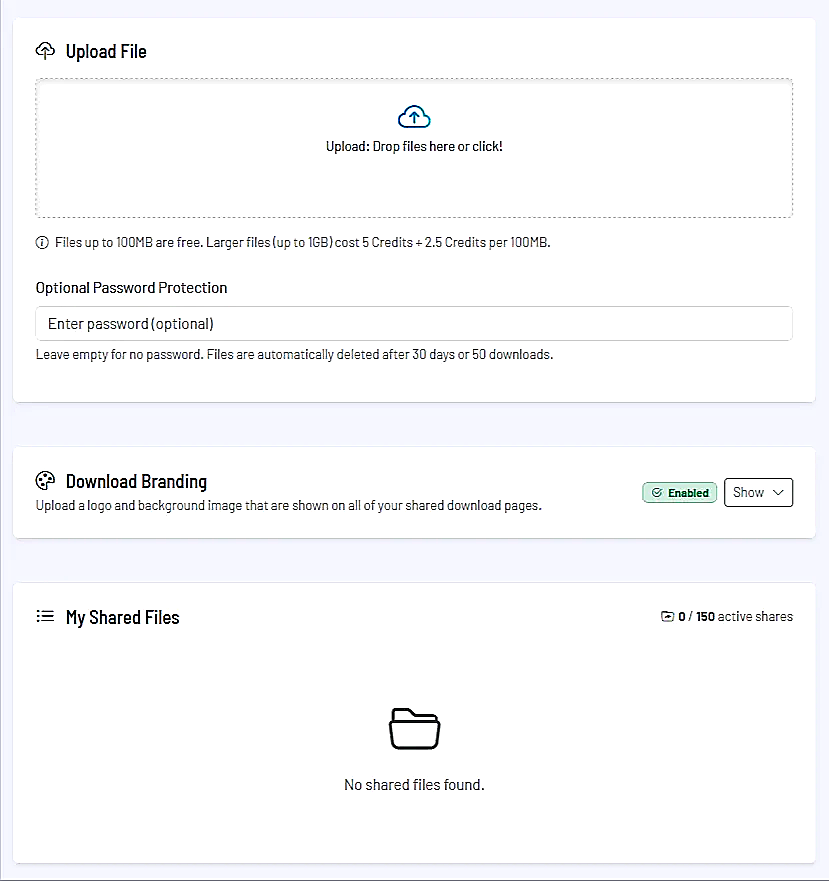
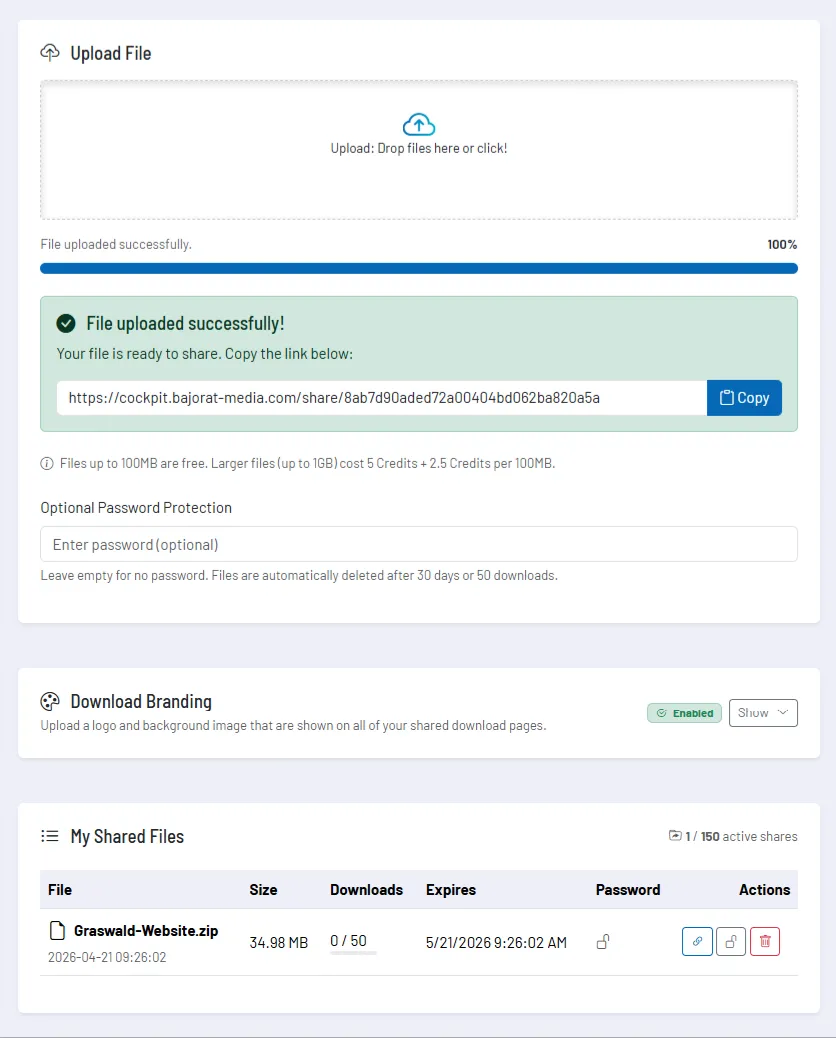
Sie ziehen die gewünschte Datei in den Upload-Bereich oder wählen sie manuell aus. Nach erfolgreichem Abschluss erhalten Sie sofort einen Freigabelink, den Sie direkt kopieren und weitergeben können. Für den Alltag ist das besonders angenehm, weil zwischen Upload und Weitergabe praktisch kein zusätzlicher Schritt mehr liegt.
Stabiler Transfer auch bei großen Dateien
Das Tool arbeitet nicht nur mit einem einfachen Standard-Upload, sondern kann große Transfers auch robust in mehreren Schritten abwickeln. Dadurch bleibt der Upload auch bei größeren Dateien kontrollierbar: Sie sehen den Fortschritt, erhalten klare Statusmeldungen und können einen laufenden Upload bei Bedarf abbrechen.
Diese Aufteilung ist gerade dann wertvoll, wenn große Dateien übertragen werden und der Prozess stabil und nachvollziehbar bleiben soll.
Passwortschutz, Gültigkeit und Download-Zähler
Bereits beim Upload können Sie eine Datei optional mit einem Passwort schützen. Dadurch wird der Link nicht nur zur Adresse für den Download, sondern zu einer kontrollierten Freigabe, bei der der Empfänger das Passwort zusätzlich eingeben muss.
Freigaben sind nicht unbegrenzt offen. Das Tool verwaltet eine klare Lebensdauer pro Datei: Eine Freigabe wird automatisch entfernt, wenn der definierte Zeitraum erreicht ist oder die maximale Zahl an Downloads ausgeschöpft wurde. In der aktuellen Tool-Logik bedeutet das: automatische Löschung nach 30 Tagen oder nach 50 Downloads.
Für die Praxis ist das besonders nützlich, weil Sie keine alten Transferlinks manuell nachpflegen müssen und zugleich nachvollziehen können, ob eine Datei bereits mehrfach abgerufen wurde.
Eigene Freigaben verwalten
In Ihrer Übersicht sehen Sie alle aktiven Freigaben mit den wichtigsten Kennzahlen: Dateiname, Größe, Download-Stand, Ablaufdatum und Passwortstatus. Dadurch müssen Sie nicht rätseln, welche Links noch aktiv sind oder welche Datei bereits häufig heruntergeladen wurde.
| Bereich | Nutzen im Alltag |
|---|---|
| Freigabelink | kann direkt kopiert und ohne Umweg weitergegeben werden |
| Passwortstatus | zeigt, ob der Abruf zusätzlich geschützt ist |
| Downloads | macht sichtbar, wie oft eine Datei bereits abgerufen wurde |
| Ablaufdatum | hilft bei der zeitlichen Abstimmung und bei zeitkritischen Übergaben |
| Aktionen | ermöglichen Löschen sowie das Setzen, Ändern oder Entfernen eines Passworts |
Besonders praktisch ist, dass sich der Passwortschutz auch nachträglich verwalten lässt. Sie können also auf veränderte Anforderungen reagieren, ohne die Datei komplett neu hochladen zu müssen.
Öffentliche Download-Seite und Branding
Empfänger landen nicht auf einer technischen Rohansicht, sondern auf einer klaren Download-Seite. Dort werden Datei, Absenderkontext und gegebenenfalls der Passwortschritt sauber dargestellt. Das wirkt professioneller als ein bloßer Direktlink und gibt dem Download einen nachvollziehbaren Rahmen.
Zusätzlich bietet das Tool einen Branding-Bereich für die Download-Seiten. Dort können Sie eigene visuelle Elemente wie Logo und Hintergrundbild hinterlegen, damit geteilte Download-Seiten stärker an Ihren eigenen Außenauftritt angepasst werden.
Empfohlene Arbeitsweise
- Setzen Sie bei sensiblen oder kundenbezogenen Dateien konsequent ein Passwort.
- Kontrollieren Sie nach dem Upload sofort den Freigabelink, bevor Sie ihn weitergeben.
- Nutzen Sie die Freigabenübersicht aktiv, um ablaufende oder nicht mehr benötigte Links zu bereinigen.
- Behalten Sie den Download-Zähler im Blick, wenn Dateien gezielt nur an einen kleinen Empfängerkreis gehen sollen.
- Verwenden Sie Branding auf der Download-Seite, wenn Dateiübergaben als professioneller Teil Ihres Kundenkontakts auftreten sollen.