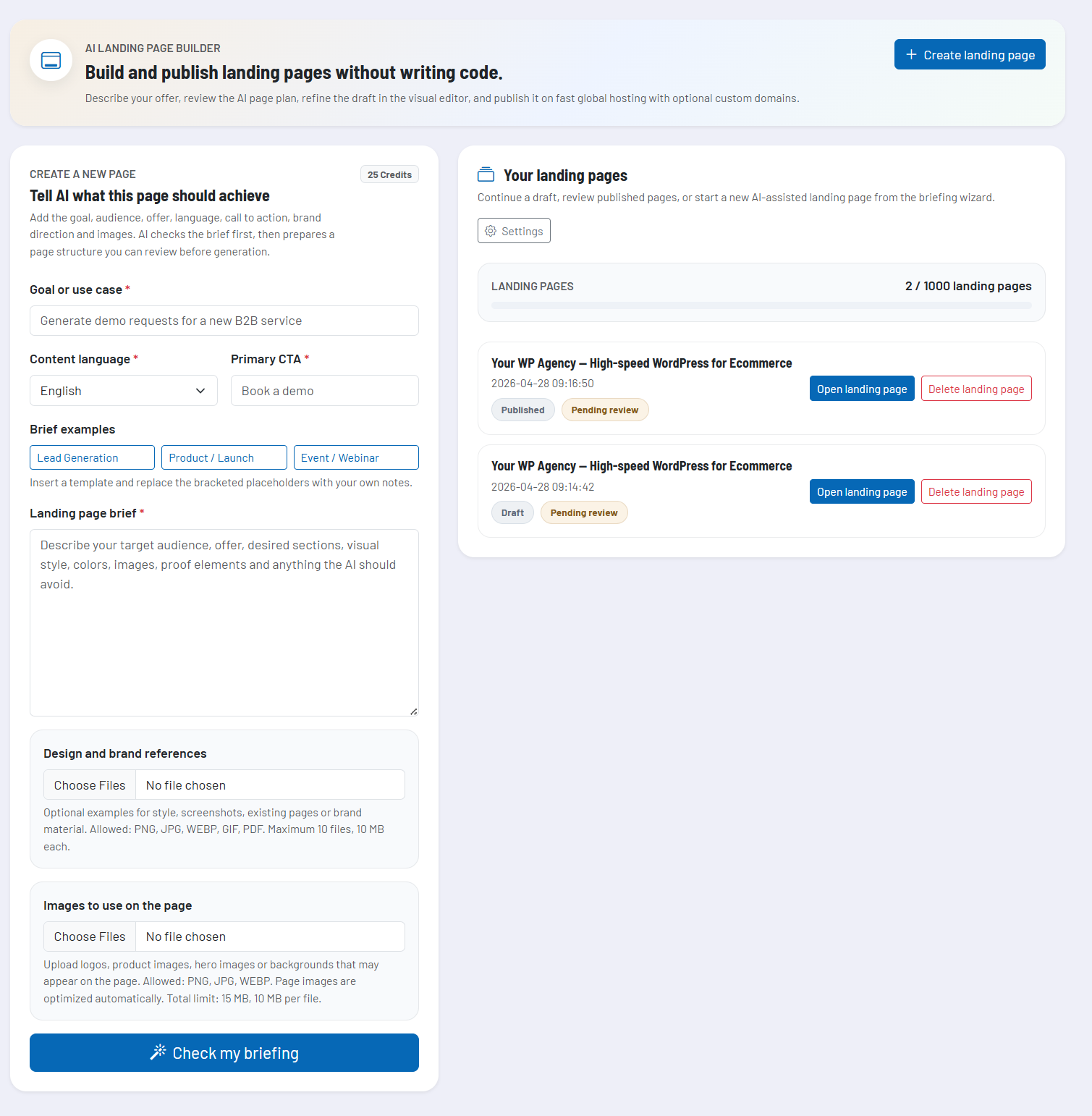
Der Landing Page Generator ist ein KI-gestützter Landingpage-Baukasten für komplette, veröffentlichungsfähige Seiten. Sie beschreiben Ziel, Angebot, Zielgruppe, gewünschte Sprache, Call-to-Action und visuelle Richtung. Daraus erstellt die KI eine strukturierte Landingpage, die Sie anschließend im visuellen Editor weiter anpassen, mit eigenen Bildern ausstatten, für Suchmaschinen und Social Sharing vorbereiten und direkt veröffentlichen können.
In diesem Artikel
- Wofür der Landing Page Generator gedacht ist
- Der typische Workflow
- Briefing: Die Grundlage für ein gutes Ergebnis
- Ziel, Sprache und Call-to-Action
- Landing Page Brief
- Design- und Markenreferenzen
- Bilder für die fertige Seite
- Briefing Review: Rückfragen vor der Generierung
- KI-Entwurf und Seitenstruktur
- Der Editor: Vorschau, Sektionen und Inspector
- Vorschau und Geräteansichten
- Sektionen verwalten
- Inspector: Felder direkt bearbeiten
- AI Section Edit
- Erweiterter HTML-Editor
- Dateien, Bilder, Unsplash und Bildgenerator
- Referenzdateien
- Page Images
- Unsplash-Browser
- Eigene Motive mit dem Bildgenerator erstellen
- Lead-Formulare und Webhooks
- SEO, Social Preview und technische Einstellungen
- SEO
- Social Preview
- Scripts und vertrauenswürdige HTML-Snippets
- Versionen, Vorschau und Readiness
- Version History
- Preview
- Readiness Check
- Veröffentlichen, Hosting und Domains
- Hosting und CDN-Auslieferung
- Public URL und Slug
- Eigene Domains
- Unpublish und Löschen
- Status, Moderation und öffentliche Sichtbarkeit
- Team, Zugriff und Zusammenarbeit
- Empfohlene Arbeitsweise
- Wichtige Hinweise und Grenzen
Das Tool ist für Situationen gedacht, in denen aus einer Idee schnell eine professionelle Seite entstehen soll: Kampagnen-Landingpages, Google-Ads-Zielseiten, Angebotsseiten, Produkt-Launches, Webinar- oder Eventseiten, Lead-Generation-Seiten, lokale Service-Seiten oder schnelle Testseiten für neue Positionierungen. Statt Text, Struktur, Design, Assets, Formular, Hosting und Domain-Veröffentlichung in getrennten Werkzeugen zusammenzubauen, führt Sie der Landing Page Generator durch den gesamten Prozess.
Besonders stark ist das Tool, weil es nicht bei einem KI-Textentwurf stehen bleibt. Die Seite wird als bearbeitbarer Entwurf angelegt, kann in Abschnitten verändert werden und lässt sich anschließend über ein schnelles Hosting- und CDN-System veröffentlichen. Auf Wunsch können eigene Domains angebunden werden, sodass aus einem KI-Entwurf eine echte Kampagnenseite mit professioneller Auslieferung wird.
Wofür der Landing Page Generator gedacht ist
Eine gute Landingpage braucht mehr als eine schöne Überschrift. Sie muss Zielgruppe, Nutzenversprechen, Einwände, Vertrauen, visuelle Führung, Call-to-Action und technische Veröffentlichung zusammenbringen. Genau dafür ist der Landing Page Generator ausgelegt.
Das Tool hilft Ihnen insbesondere dann, wenn Sie:
- schnell eine komplette Landingpage für ein Angebot oder eine Kampagne benötigen.
- eine Idee testen möchten, ohne direkt einen vollständigen Website-Prozess zu starten.
- eine vorhandene Leistung besser erklären und stärker auf Conversion ausrichten möchten.
- aus einem kurzen Briefing eine erste professionelle Struktur ableiten wollen.
- eine Seite visuell bearbeiten möchten, ohne selbst Code schreiben zu müssen.
- für Anzeigen, Newsletter, Social-Kampagnen oder direkte Akquise eine fokussierte Zielseite brauchen.
- Hosting, Vorschau, Veröffentlichung und optionale Custom Domain direkt im selben Workflow abbilden möchten.
Der Landing Page Generator ersetzt dabei nicht Ihre fachliche Prüfung. Er nimmt Ihnen aber den schweren Start ab: Struktur, erste Inhalte, visuelle Richtung und technische Seitenbasis entstehen automatisch und können danach gezielt verfeinert werden.
Der typische Workflow
Der Arbeitsablauf ist bewusst in mehrere Schritte unterteilt. Dadurch müssen Sie nicht in einem einzigen großen Prompt alles perfekt formulieren, sondern können die Seite schrittweise aufbauen und kontrollieren.
| Schritt | Was passiert | Warum das wichtig ist |
|---|---|---|
| Briefing erfassen | Sie beschreiben Ziel, Sprache, CTA, Angebot, Zielgruppe, Stil und optional vorhandene Dateien. | Je klarer das Briefing, desto gezielter kann die KI Struktur, Tonalität und Inhalte vorbereiten. |
| Briefing Review | Die KI zeigt eine geplante Seitenstruktur und stellt bei Bedarf Rückfragen. | Unklare Punkte können vor der Generierung ergänzt werden, statt später mühsam korrigiert zu werden. |
| KI-Entwurf erzeugen | Aus dem bestätigten Briefing entsteht ein erster Landingpage-Draft. | Sie starten nicht mit einer leeren Seite, sondern mit einer vollständigen, bearbeitbaren Grundlage. |
| Visuell bearbeiten | Sie ändern Texte, Bilder, Sektionen, Formulare, SEO-Daten und Design-Details im Editor. | Die KI liefert den Startpunkt, aber Sie behalten die Kontrolle über den finalen Auftritt. |
| Readiness prüfen | Das Tool prüft, ob wichtige Veröffentlichungsanforderungen erfüllt sind. | Fehlende Pflichtangaben, problematische Formulare oder offene Hinweise werden vor dem Publishing sichtbar. |
| Veröffentlichen | Die Seite wird als veröffentlichte Version bereitgestellt und kann über öffentliche URLs oder Domains erreichbar sein. | Aus dem Entwurf wird eine echte Landingpage für Kampagnen, Links und Besucher. |
Diese Trennung ist besonders für Einsteiger hilfreich: Sie müssen nicht sofort alle Editor-Funktionen kennen. Beginnen Sie mit einem guten Briefing, lassen Sie die KI eine Seite vorbereiten und arbeiten Sie anschließend Abschnitt für Abschnitt weiter.
Briefing: Die Grundlage für ein gutes Ergebnis
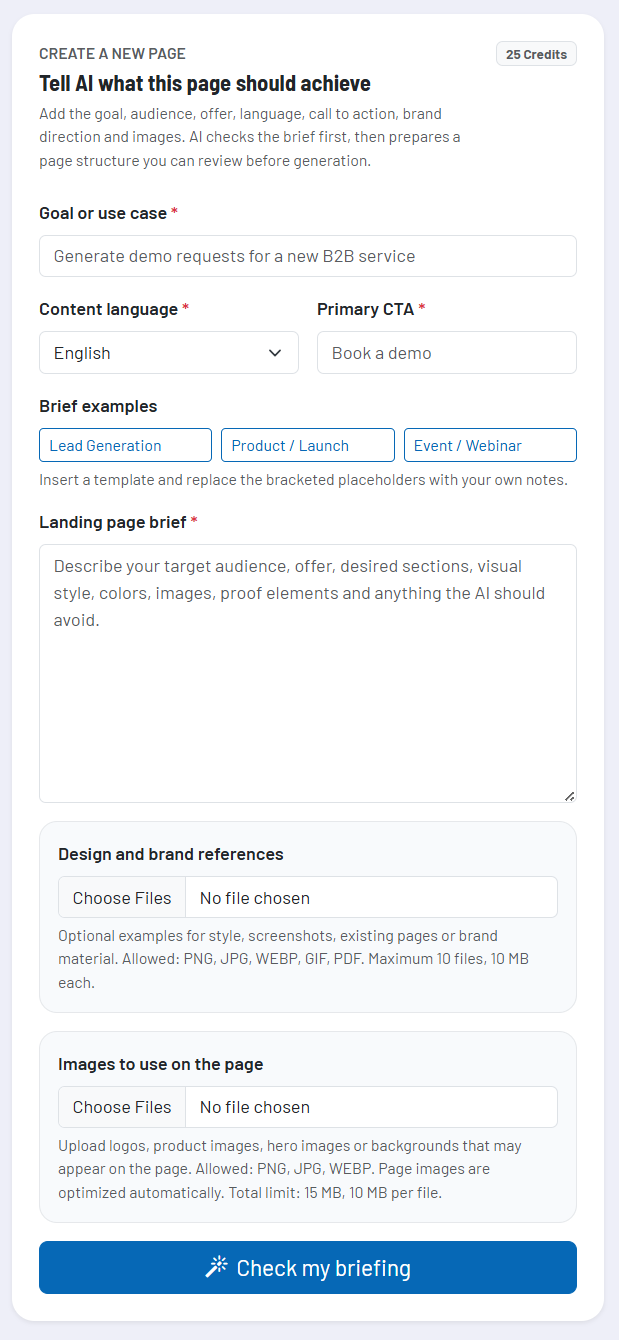
Der Bereich „Create a new page“ ist der Startpunkt für neue Landingpages. Hier teilen Sie der KI mit, was die Seite erreichen soll und welche Inhalte oder visuellen Vorgaben relevant sind.
Ziel, Sprache und Call-to-Action
Am Anfang stehen drei besonders wichtige Angaben:
- Goal / use case: Beschreiben Sie, wofür die Landingpage erstellt wird, zum Beispiel Leadgewinnung, Produktvorstellung, Eventregistrierung oder Angebotsseite.
- Content language: Legen Sie fest, in welcher Sprache die Seite geschrieben werden soll. Diese Einstellung beeinflusst auch spätere KI-Funktionen wie Textüberarbeitungen.
- Primary CTA: Definieren Sie die wichtigste Handlung, die Besucher ausführen sollen, etwa „Beratung anfragen“, „Demo buchen“, „Angebot erhalten“ oder „Zum Webinar anmelden“.
Je konkreter diese Angaben sind, desto klarer kann die KI die Seite auf ein Ziel ausrichten. Eine Landingpage für eine sofortige Kontaktanfrage braucht eine andere Dramaturgie als eine erklärende Produktseite oder eine Eventregistrierung.
Landing Page Brief
Das große Briefing-Feld ist der wichtigste Inhaltsteil. Hier können Sie Angebot, Zielgruppe, Nutzenversprechen, Besonderheiten, Einwände, gewünschte Tonalität, Nachweise, FAQ-Ideen und sonstige Anforderungen beschreiben.
Ein gutes Briefing beantwortet zum Beispiel:
- Für wen ist die Seite gedacht?
- Welches konkrete Problem oder Bedürfnis spricht die Seite an?
- Was ist das wichtigste Ergebnis, das Besucher erwarten dürfen?
- Welche Vorteile, Beweise, Referenzen oder Vertrauenselemente sollen genannt werden?
- Welche typischen Einwände sollen aufgegriffen werden?
- Welche Begriffe, Formulierungen oder Aussagen sollen vermieden werden?
- Welche visuelle Richtung passt zur Marke oder Kampagne?
Sie können mit einem kurzen Briefing starten. Für hochwertige Ergebnisse lohnt sich jedoch ein ausführlicher Kontext. Das Tool bietet zusätzlich Beispielvorlagen für typische Szenarien wie Lead-Generation, Produkt-Launch oder Eventregistrierung.
Design- und Markenreferenzen
Unter „Design and brand references“ laden Sie Dateien hoch, die der KI helfen sollen, Stil, Marke oder visuelle Richtung besser zu verstehen. Das können Logos, Styleguides, Layoutbeispiele, PDFs, Screenshots oder andere Referenzen sein.
Wichtig ist die Unterscheidung: Referenzdateien sind Kontext für die KI. Sie sind nicht automatisch Bilder, die in der veröffentlichten Landingpage erscheinen. Dadurch können Sie der KI auch Stilmaterial geben, ohne dass diese Datei später als öffentliches Seitenbild verwendet wird.
Bilder für die fertige Seite
Unter „Images to use on the page“ laden Sie Bilder hoch, die tatsächlich auf der Landingpage verwendet werden dürfen. Dazu gehören Logos, Produktbilder, Teamfotos, Hero-Bilder, Hintergrundbilder oder andere visuelle Assets für die Seite.
Diese Bilder werden als Page Images geführt und können später im Editor bei Bildfeldern ausgewählt werden. Sie werden serverseitig für Web-Nutzung optimiert, damit die veröffentlichte Seite schneller und sauberer ausgeliefert werden kann.
Wenn Sie keine eigenen Bilder hochladen, kann die KI trotzdem eine Seite mit grafischen Flächen, Icons, Mustern und Platzhalterbereichen vorbereiten. Für eine wirklich markennahe Landingpage sind eigene oder bewusst ausgewählte Bilder aber meist deutlich stärker.
Briefing Review: Rückfragen vor der Generierung
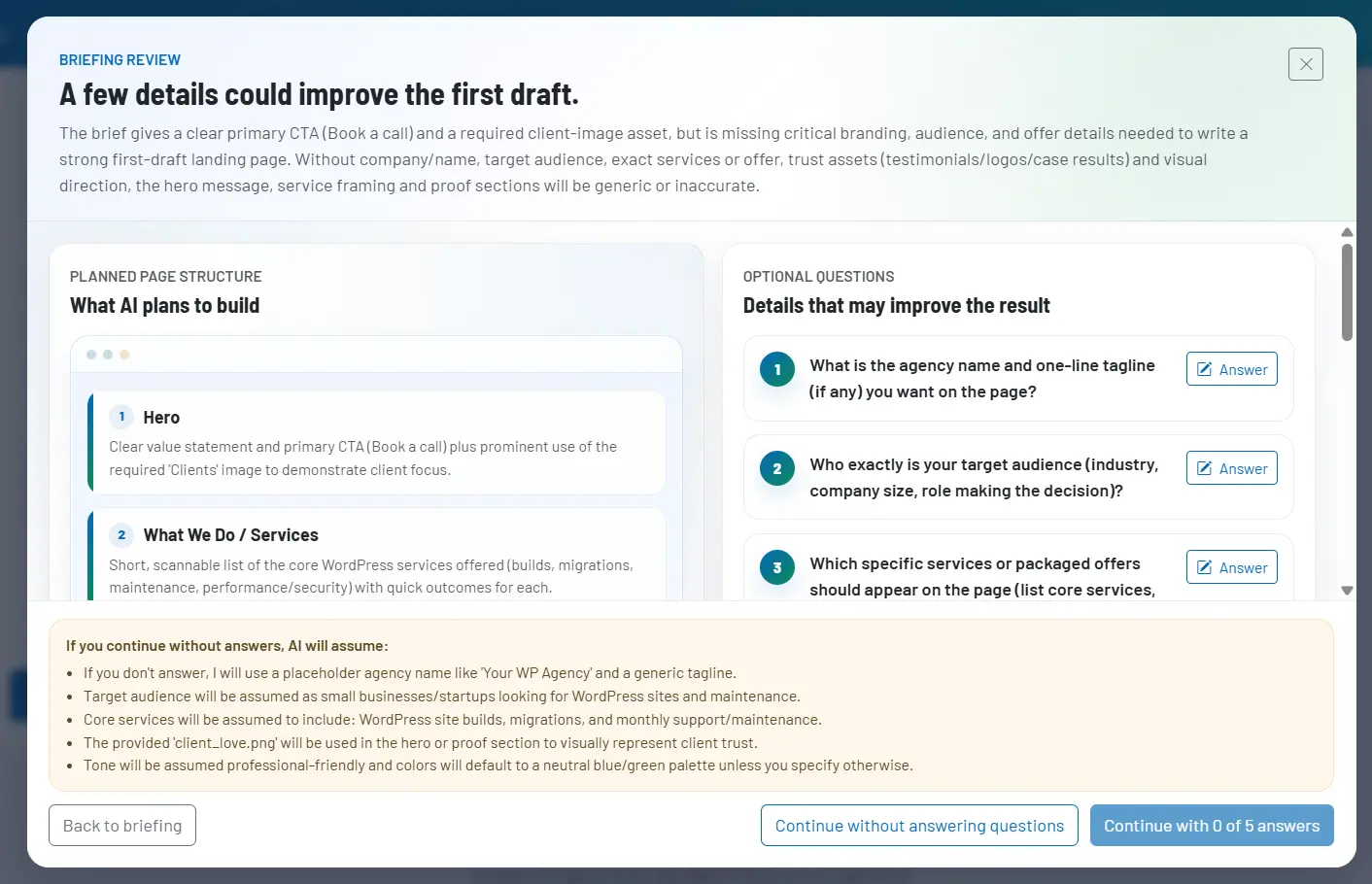
Bevor die komplette Landingpage erzeugt wird, prüft der Landing Page Generator das Briefing in einem Review-Schritt. Dieser Schritt ist wichtig, weil die KI dabei nicht sofort eine Seite baut, sondern zunächst plant und mögliche Lücken sichtbar macht.
Im Briefing Review sehen Sie:
- Planned page structure: eine skizzierte Seitenstruktur mit den geplanten Abschnitten.
- Optional questions: Rückfragen, die das Ergebnis verbessern können, aber nicht zwingend beantwortet werden müssen.
- General briefing details: einen Bereich für zusätzliche Hinweise, die Ihnen beim Review noch einfallen.
Die Rückfragen sind bewusst optional. Wenn Sie eine Frage beantworten, wird diese Information in die finale Generierung übernommen. Wenn Sie nicht alles beantworten können oder möchten, können Sie trotzdem fortfahren. Der Vorteil liegt darin, dass unklare Punkte nicht im fertigen Entwurf überraschen, sondern vorab sichtbar werden.
Falls die KI keine sinnvollen Rückfragen hat, wird der Review trotzdem nutzbar dargestellt. Sie können dann direkt generieren oder noch allgemeine Ergänzungen eintragen. Dadurch bleibt der Workflow auch bei sehr klaren Briefings schlank.
KI-Entwurf und Seitenstruktur
Nach dem Review erzeugt das Tool einen vollständigen Landingpage-Draft. Dieser Draft besteht nicht nur aus Text, sondern aus strukturierten Sektionen, bearbeitbaren Feldern, möglichen Bildslots, Formularbereichen und Seiteneinstellungen.
Typische Sektionen können zum Beispiel sein:
- Hero-Bereich mit Headline, Subheadline, Call-to-Action und visuellem Einstieg.
- Nutzen- oder Leistungsbereiche mit klaren Argumenten.
- Problem-Lösung-Abschnitte, die den Bedarf der Zielgruppe aufgreifen.
- Vertrauenssignale wie Referenzen, Logos, Kennzahlen oder Fallbeispiele.
- FAQ-Abschnitte für Einwände und häufige Fragen.
- Lead-Formulare oder Kontaktbereiche.
- Abschließende Call-to-Action-Bereiche.
Die KI entscheidet auf Basis Ihres Briefings, welche Struktur sinnvoll ist. Sie können danach Abschnitte verschieben, duplizieren, entfernen, ergänzen oder gezielt umschreiben lassen. Der Entwurf bleibt also kein starres Ergebnis, sondern eine bearbeitbare Arbeitsgrundlage.
Der Editor: Vorschau, Sektionen und Inspector
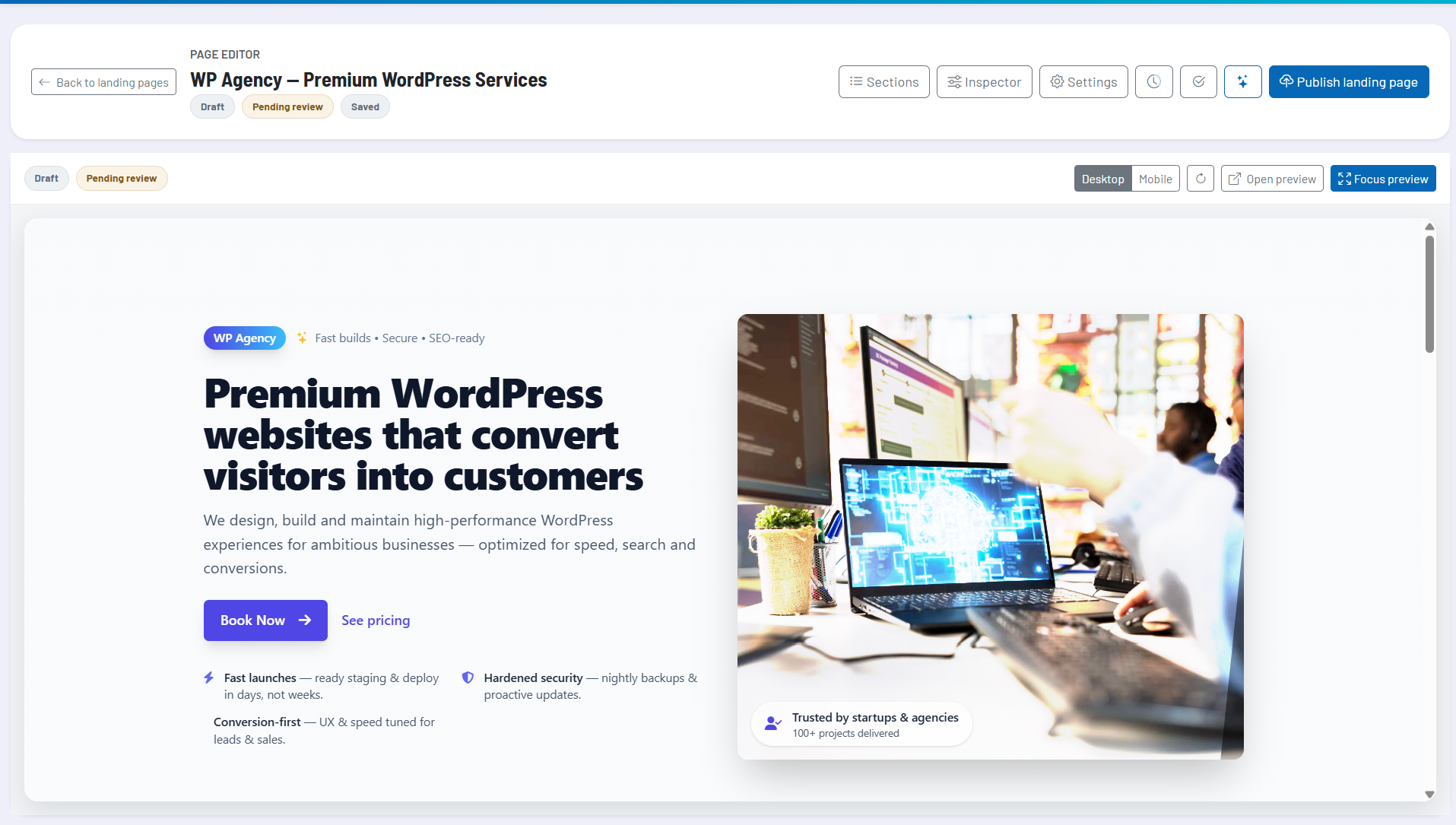
Der Editor ist der zentrale Arbeitsbereich für bestehende Landingpages. Links beziehungsweise in der Mitte sehen Sie die Vorschau der Seite. Rechts arbeiten Sie mit Inspector, Dateien, Einstellungen, Historie und Readiness. Über die obere Werkzeugleiste wechseln Sie zwischen wichtigen Arbeitsbereichen.
Vorschau und Geräteansichten
Die Vorschau zeigt den aktuellen Entwurf in einem eingebetteten Editorbereich. Sie können zwischen Desktop- und Mobile-Ansicht wechseln, die Vorschau aktualisieren und eine separate Vorschau öffnen. Das ist besonders hilfreich, wenn Sie Layout, Zeilenumbrüche, Bildwirkung und Call-to-Action-Platzierung prüfen möchten.
Prüfen Sie eine Landingpage immer in beiden Ansichten. Gerade Hero-Bereiche, lange Headlines, Formularblöcke und Bildbereiche wirken auf Smartphones oft anders als am Desktop.
Sektionen verwalten
Über „Sections“ öffnen Sie die Abschnittsliste der Seite. Dort können Sie einzelne Bereiche auswählen und die Seitenstruktur bearbeiten.
- Auswählen: Eine Sektion wird in der Vorschau fokussiert und im Inspector bearbeitbar.
- Verschieben: Abschnitte können nach oben oder unten gesetzt werden.
- Duplizieren: Eine vorhandene Sektion kann als Ausgangspunkt für eine Variante verwendet werden.
- Einfügen: Neue Sektionen können vor oder nach dem aktuellen Abschnitt ergänzt werden.
- Lead-Formular hinzufügen: Ein kontrollierter Formularblock kann in die Seite eingefügt werden.
- Löschen: Nicht benötigte Bereiche lassen sich entfernen.
Diese Abschnittslogik macht den Editor deutlich leichter als eine freie Codefläche. Sie arbeiten an klaren Bausteinen und können die Dramaturgie der Seite schrittweise verbessern.
Inspector: Felder direkt bearbeiten
Der Inspector zeigt die bearbeitbaren Felder der ausgewählten Sektion. Textfelder können direkt angepasst werden. Bildfelder bieten eine Auswahl aus den Page Images der Landingpage. Link- und Button-Felder können je nach Abschnitt ebenfalls bearbeitet werden.
Bei Textfeldern steht zusätzlich eine KI-Überarbeitung zur Verfügung. Damit können Sie einzelne Inhalte schärfen, kürzen, verlängern, verständlicher machen oder an die Seitensprache anpassen, ohne die gesamte Seite neu zu generieren.
AI Section Edit
Wenn ein ganzer Abschnitt verändert werden soll, können Sie eine gezielte KI-Änderung für diese Sektion anstoßen. Dabei beschreiben Sie konkret, was sich ändern soll, zum Beispiel „kürzer und stärker auf Beratung ausrichten“, „mehr Vertrauen durch konkrete Vorteile aufbauen“ oder „den CTA prominenter machen“.
Das Tool zeigt eine Vorschau der vorgeschlagenen Änderung, bevor sie in den Entwurf übernommen wird. Dadurch können Sie KI-Änderungen kontrolliert einsetzen und müssen nicht sofort den gespeicherten Stand überschreiben.
Erweiterter HTML-Editor
Für fortgeschrittene Nutzer gibt es einen erweiterten HTML-Editor für einzelne Sektionen. Dieser Bereich ist für gezielte technische Anpassungen gedacht, wenn die normalen Felder nicht ausreichen. Anfänger sollten bevorzugt mit den strukturierten Inspector-Feldern arbeiten, weil diese sicherer und übersichtlicher sind.
Dateien, Bilder, Unsplash und Bildgenerator
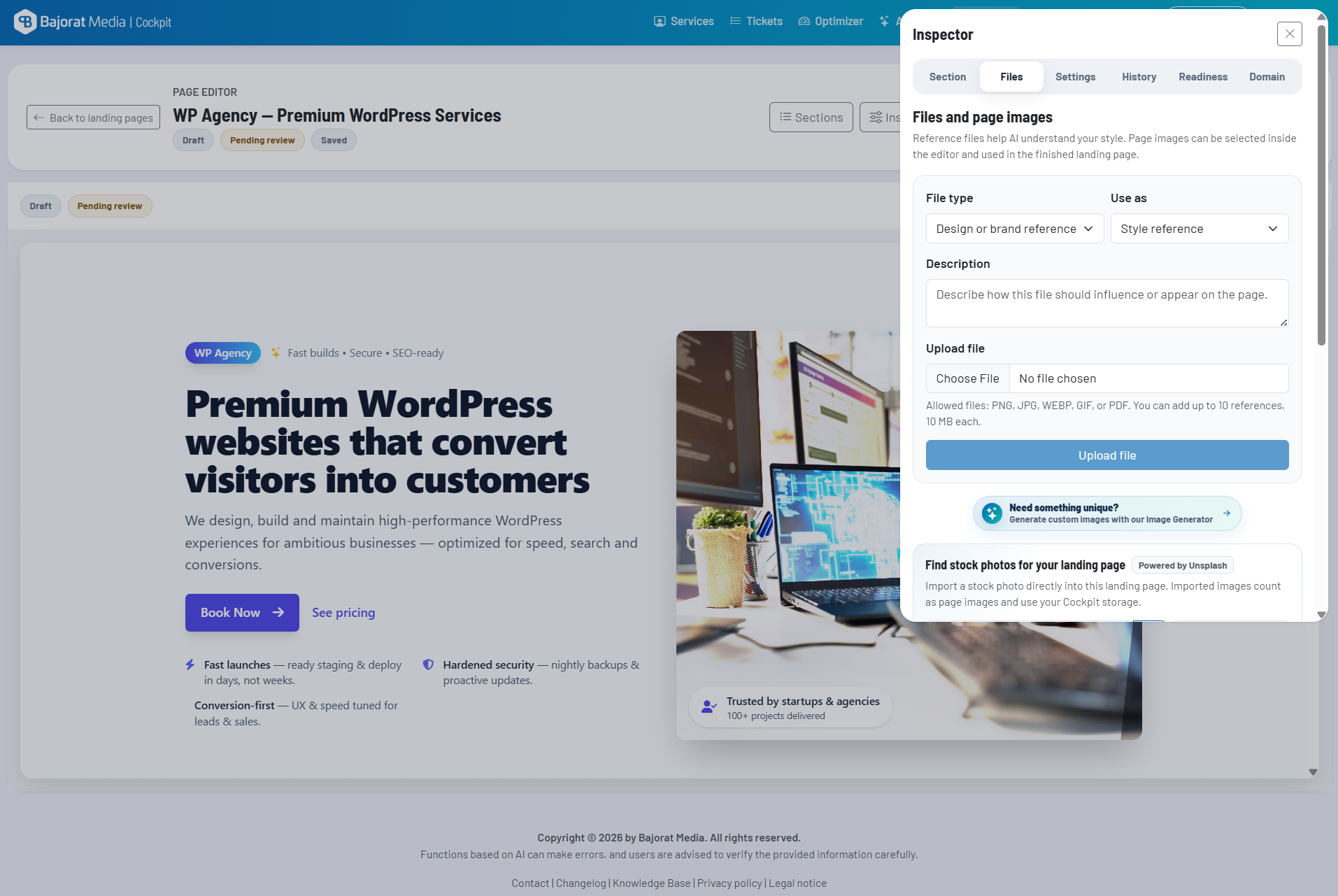
Der Dateien-Bereich ist einer der wichtigsten Teile des Editors, weil die Qualität einer Landingpage stark von visuellen Assets abhängt. Das Tool unterscheidet dabei konsequent zwischen Referenzdateien und Page Images.
Referenzdateien
Referenzdateien helfen der KI, Stil, Marke, Produkt, Tonalität oder gewünschte Gestaltung zu verstehen. Sie können zum Beispiel Brand-Guides, Beispielseiten, PDFs, Screenshots oder Layoutreferenzen hochladen.
Referenzdateien sind nicht dafür gedacht, automatisch öffentlich auf der Landingpage zu erscheinen. Sie dienen als Kontext im Arbeitsprozess. Das ist besonders wichtig, wenn Sie der KI Stilbeispiele oder Vergleichsmaterial zeigen möchten, das nicht Bestandteil der veröffentlichten Seite sein soll.
Page Images
Page Images sind Bilder, die auf der Landingpage verwendet werden dürfen. Sie erscheinen im Inspector bei Bildfeldern und können dort konkreten Bereichen zugewiesen werden. Dazu zählen zum Beispiel Hero-Bilder, Hintergrundbilder, Produktbilder, Teamfotos oder Social-Preview-Bilder.
Vom Nutzer hochgeladene Page Images werden für die Web-Auslieferung optimiert. Dadurch bleiben die Seiten schneller, und sehr große Originaldateien werden nicht unverändert als Webasset ausgeliefert. Wenn ein Bildfeld noch kein echtes Bild hat, zeigt die Vorschau keinen kaputten Bildzustand, sondern einen sauberen Platzhalter, bis Sie ein passendes Asset auswählen.
Unsplash-Browser
Im Editor können Sie über den integrierten Unsplash-Browser nach Stockfotos suchen und passende Bilder direkt in die Landingpage importieren. Importierte Unsplash-Bilder werden nicht als externe Hotlinks eingebunden, sondern serverseitig heruntergeladen, optimiert und als Page Image in der Landingpage gespeichert.
Nach dem Import steht das Bild im Asset-Bereich zur Verfügung. Um es zu verwenden, wählen Sie eine Sektion mit Bildfeld aus, öffnen den Inspector und setzen das Bild dort als Page Image. Diese Trennung sorgt dafür, dass Sie bewusst entscheiden, welches Bild an welcher Stelle der Seite eingesetzt wird.
Eigene Motive mit dem Bildgenerator erstellen
Direkt oberhalb der Unsplash-Integration verweist das Tool auf den Cockpit Bildgenerator. Dieser ist sinnvoll, wenn Sie keine passende Stockfoto-Richtung möchten, sondern ein individuelles Motiv für Ihre Kampagne erstellen oder vorhandenes Bildmaterial weiterentwickeln wollen.
Der praktische Workflow ist: Motiv im Bildgenerator erstellen oder bearbeiten, Ergebnis herunterladen und anschließend als Page Image in der Landingpage verwenden. So können Sie neben klassischen Stockfotos auch eigene, kampagnenspezifische Visuals nutzen.
Lead-Formulare und Webhooks
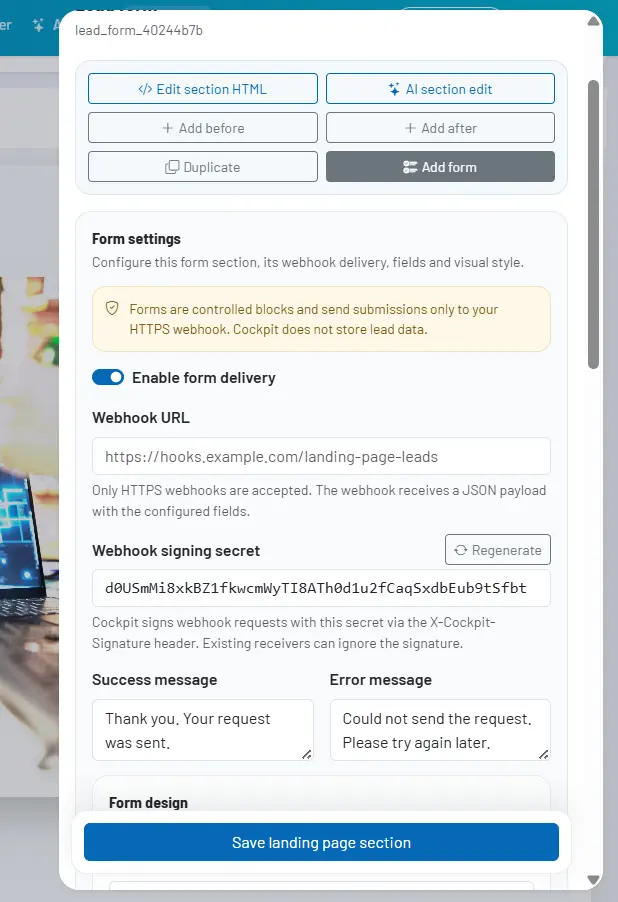
Der Landing Page Generator kann Lead-Formularblöcke in die Seite einfügen. Diese Formulare sind für Kontaktanfragen, Demo-Anfragen, Rückrufwünsche, Eventregistrierungen oder ähnliche Conversion-Ziele gedacht.
Ein Formularblock besteht aus:
- sichtbarem Formularlayout und Formulartexten.
- konfigurierbaren Feldern wie Name, E-Mail, Telefon oder Nachricht.
- Pflichtfeld-Einstellungen.
- Success- und Error-Meldungen.
- Designoptionen für Karte, Akzentfarbe, Layout und Feldrundung.
- einem HTTPS-Webhook für die Zustellung der Anfrage.
Wichtig: Cockpit speichert die eingehenden Lead-Daten nicht als eigenes CRM-Modul innerhalb der Landingpage. Das Formular sendet die Anfrage an den von Ihnen konfigurierten HTTPS-Webhook. Dieser Webhook kann zum Beispiel Ihr CRM, ein Automations-Tool, ein eigenes Backend oder ein internes Lead-Routing ansteuern.
Webhook-Anfragen werden zusätzlich mit einem Secret signiert. Empfänger können diese Signatur prüfen, um sicherzustellen, dass die Anfrage von Cockpit stammt. Bestehende Empfänger können die Signatur ignorieren, wenn sie dafür noch nicht vorbereitet sind. Für produktive Formulare empfiehlt sich jedoch eine saubere serverseitige Prüfung.
Vor dem Veröffentlichen sollten Sie jedes Formular testen: Stimmen Felder, Pflichtfelder, Meldungen, Webhook-Ziel und Verarbeitung im Zielsystem? Eine schön gestaltete Landingpage bringt wenig, wenn die eigentliche Anfrage nicht zuverlässig ankommt.
SEO, Social Preview und technische Einstellungen
Im Bereich „Settings“ konfigurieren Sie die wichtigsten Seiteneinstellungen für Veröffentlichung, Auffindbarkeit und Vorschau. Diese Einstellungen sind besonders wichtig, wenn die Landingpage öffentlich geteilt, beworben oder indexiert werden soll.
SEO
Zu den SEO-Einstellungen gehören Seitentitel, Meta Description, Canonical URL, Robots-Einstellung und Favicon. Diese Angaben beeinflussen, wie die Seite technisch und in Suchmaschinenkontexten beschrieben wird.
Für Kampagnen-Landingpages ist die Meta Description nicht immer der wichtigste Rankingfaktor, aber sie ist trotzdem wertvoll: Sie schafft Klarheit, wenn die Seite geteilt, geprüft oder später in größeren Seitenstrukturen verwendet wird.
Social Preview
Die Social-Preview-Einstellungen steuern Open-Graph-Titel, Beschreibung und Bild. Diese Daten werden verwendet, wenn die Seite in vielen sozialen Netzwerken, Messengern oder Vorschau-Systemen geteilt wird.
Ein gutes Social-Bild sollte zur Kampagne passen, ausreichend ruhig wirken und auch in kleiner Vorschau erkennbar bleiben. Sie können dafür ein Page Image auswählen oder eine externe Bild-URL eintragen, sofern diese bewusst genutzt werden soll.
Scripts und vertrauenswürdige HTML-Snippets
Im Script-Bereich können vertrauenswürdige HTML-Snippets hinterlegt werden, etwa für Verifikation, Tag Manager, Analytics, Consent-Tools oder No-Script-Fallbacks. Das Tool unterscheidet Positionen wie Head, Body Start, Body End und No-Script-Fallback.
Diese Funktion ist mächtig und sollte mit Vorsicht genutzt werden. Fügen Sie nur Code ein, dem Sie vollständig vertrauen und dessen Datenschutz- sowie Tracking-Folgen geklärt sind. Script-Snippets laufen nicht in der Editor-Vorschau, sondern sind für die veröffentlichte Seite gedacht.
Versionen, Vorschau und Readiness
Version History
Die Version History hilft dabei, frühere Stände einer Landingpage nachzuvollziehen. Sie können Versionen ansehen und bei Bedarf wiederherstellen. Eine Wiederherstellung erzeugt einen neuen Entwurfsstand. Die veröffentlichte Seite wird dadurch nicht automatisch geändert, solange Sie nicht erneut veröffentlichen.
Das ist besonders hilfreich, wenn größere KI-Änderungen getestet wurden oder wenn Sie nach mehreren Bearbeitungsschritten zu einer klareren früheren Variante zurückkehren möchten.
Preview
Über die Vorschaufunktionen können Sie den aktuellen Entwurf prüfen, ohne ihn direkt zu veröffentlichen. Das ist für interne Abstimmung, finale Korrektur und mobile Qualitätskontrolle sinnvoll. Achten Sie besonders auf Headline-Längen, Buttontexte, Bildausschnitte, Formularfunktion und die Wirkung der Seite im Smartphone-Layout.
Readiness Check
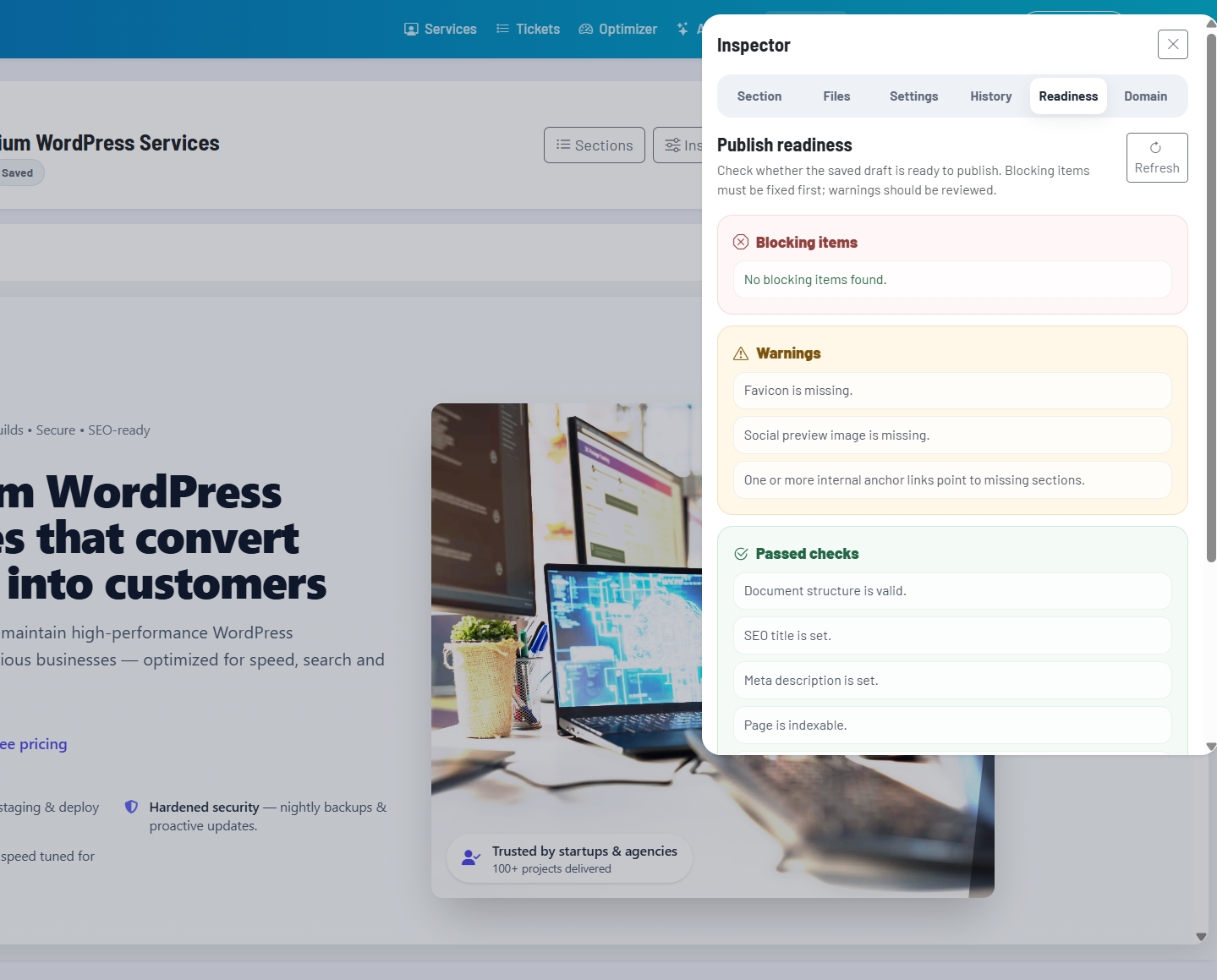
Der Readiness-Bereich prüft, ob die Seite grundsätzlich für eine Veröffentlichung vorbereitet ist. Er zeigt blockierende Punkte, Warnungen und bestandene Prüfungen. Blockierende Punkte müssen gelöst werden, bevor die Seite veröffentlicht werden kann. Warnungen blockieren nicht zwingend, sollten aber bewusst geprüft werden.
Typische Hinweise betreffen fehlende Pflichtangaben, nicht konfigurierte Formulare, problematische oder fehlende Bilder, offene SEO-Daten, Domain- oder Veröffentlichungsstatus sowie technische Einstellungen.
Veröffentlichen, Hosting und Domains
Wenn eine Landingpage bereit ist, kann sie veröffentlicht werden. Beim Publishing wird ein öffentlicher Stand der Seite erzeugt und über das Landingpage-Hosting ausgeliefert. Der Veröffentlichungsprozess trennt Entwurf und Live-Version: Änderungen im Editor sind erst dann öffentlich sichtbar, wenn Sie erneut veröffentlichen.
Hosting und CDN-Auslieferung
Veröffentlichte Landingpages werden für schnelle Auslieferung vorbereitet. Die relevanten Seitenassets werden für die öffentliche Version exportiert und über ein globales CDN-System bereitgestellt. Dadurch eignet sich das Tool nicht nur für interne Entwürfe, sondern auch für echte Kampagnen mit öffentlichen Besuchern.
Wichtig ist dabei: Nur tatsächlich veröffentlichungsrelevante Page Images werden als öffentliche Assets exportiert. Referenzdateien, die nur als KI- oder Designkontext dienen, sind nicht als öffentliche Seitenbilder gedacht. Dadurch bleiben private Stil- oder Designreferenzen vom eigentlichen Publishing getrennt.
Public URL und Slug
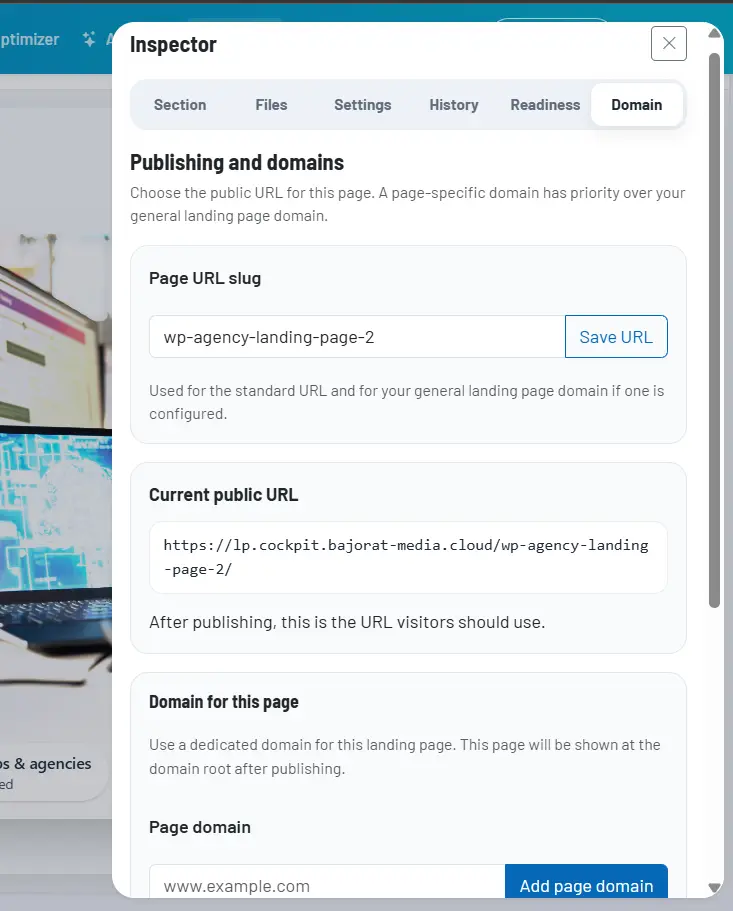
Jede Landingpage kann einen öffentlichen URL-Slug erhalten. Der Slug sollte kurz, lesbar und kampagnenbezogen sein. Verwenden Sie sprechende Begriffe, die später auch in Anzeigen, E-Mails oder Reports verständlich bleiben.
Eigene Domains
Im Bereich „Publishing and domains“ können Domains verwaltet werden. Das Tool unterstützt seitenspezifische Domains und allgemeine Landingpage-Domains. Eine seitenspezifische Domain hat Vorrang für genau diese Landingpage, während eine allgemeine Domain als übergreifende Basis für Landingpage-URLs dienen kann.
Für eigene Domains sind DNS-Einstellungen erforderlich. Typischerweise wird ein CNAME-Ziel angezeigt, das bei Ihrem Domainanbieter hinterlegt werden muss. Danach kann die Domain verifiziert werden. Erst wenn Domain, Routing und SSL-Status korrekt sind, sollte die Domain produktiv für Kampagnen verwendet werden.
Unpublish und Löschen
Wenn eine Landingpage nicht mehr öffentlich erreichbar sein soll, können Sie sie unveröffentlichen oder löschen. Beim Unpublish wird die öffentliche Auslieferung entfernt, während der Entwurf erhalten bleibt. Beim Löschen wird die Landingpage aus Ihrer Übersicht entfernt und die zugehörigen Landingpage-Ressourcen werden bereinigt.
Für Kampagnen empfiehlt sich: Unpublish verwenden, wenn eine Seite später möglicherweise wieder gebraucht wird. Löschen verwenden, wenn die Seite wirklich nicht mehr benötigt wird.
Status, Moderation und öffentliche Sichtbarkeit
Landingpages können unterschiedliche Status haben. Ein Entwurf ist noch nicht öffentlich live. Eine veröffentlichte Seite ist über ihre öffentliche URL erreichbar. Zusätzlich können Prüf- oder Moderationsstatus sichtbar sein, wenn eine Seite vor oder nach dem Publishing geprüft werden muss.
Die Statusanzeigen sollen Ihnen helfen, zwischen Arbeitsstand, öffentlicher Veröffentlichung und Prüfung zu unterscheiden. Achten Sie besonders auf Hinweise wie „Prüfung ausstehend“, „Überprüfung erforderlich“ oder „Freigegeben“, wenn diese in Ihrem Workflow erscheinen. Sie zeigen nicht den kreativen Bearbeitungsstand, sondern einen zusätzlichen Freigabe- oder Prüfstatus.
Team, Zugriff und Zusammenarbeit
Der Landing Page Generator ist an den Toolzugriff Ihres Cockpit-Accounts gebunden. Teammitglieder mit entsprechendem Zugriff können das Tool ebenfalls verwenden und eigene Landingpages erstellen. Die Landingpages selbst werden im aktuellen Workflow benutzerbezogen geführt, also nicht automatisch als gemeinsame Projektbibliothek für alle Teammitglieder zusammengeführt.
Für Zusammenarbeit empfiehlt sich deshalb ein klarer Abstimmungsprozess:
- Eine verantwortliche Person erstellt und pflegt die Landingpage im Tool.
- Vorschau- oder veröffentlichte Links werden für Feedback geteilt.
- Inhaltliche Korrekturen werden gesammelt und anschließend gezielt im Editor umgesetzt.
- Technische Einstellungen wie Webhooks, Domains, Tracking und Scripts werden von Personen geprüft, die für diese Bereiche verantwortlich sind.
So bleibt eindeutig, wer die aktive Version bearbeitet, und Abstimmung findet kontrolliert über Vorschau, Kommentare oder externe Projektkommunikation statt.
Empfohlene Arbeitsweise
Mit dieser Reihenfolge arbeiten Sie besonders stabil und vermeiden typische Fehler:
- Ziel klar formulieren: Starten Sie nicht mit Designwünschen, sondern mit dem Zweck der Seite und der gewünschten Besucherhandlung.
- Zielgruppe konkret beschreiben: Je genauer die Zielgruppe ist, desto besser kann die KI Tonalität, Argumente und Einwände treffen.
- Primären CTA festlegen: Eine Landingpage sollte eine klare Hauptaktion haben. Zusätzliche Aktionen sollten diese nicht verwässern.
- Referenzen und Page Images sauber trennen: Laden Sie Stilmaterial als Referenz hoch und echte Seitenbilder als Page Images.
- Briefing Review ernst nehmen: Beantworten Sie Rückfragen, wenn sie wichtige Informationen betreffen. Kleine Unsicherheiten können Sie auch überspringen.
- Nach der Generierung zuerst die Struktur prüfen: Kontrollieren Sie, ob Reihenfolge, Dramaturgie und zentrale Botschaft stimmen, bevor Sie einzelne Sätze perfektionieren.
- Abschnittsweise bearbeiten: Arbeiten Sie im Editor von oben nach unten und nutzen Sie den Inspector statt sofort den erweiterten HTML-Editor.
- Bilder bewusst setzen: Wählen Sie Page Images gezielt im jeweiligen Bildfeld aus und prüfen Sie den Ausschnitt in Desktop- und Mobile-Ansicht.
- KI-Edits kontrolliert einsetzen: Nutzen Sie AI Section Edit für konkrete Abschnittsänderungen und übernehmen Sie Vorschläge erst nach Prüfung.
- Formulare testen: Prüfen Sie Felder, Pflichtangaben, Webhook-Ziel, Success-Meldung und tatsächliche Zustellung.
- SEO und Social Preview ergänzen: Füllen Sie Titel, Beschreibung und Vorschau-Bild aus, bevor die Seite geteilt oder beworben wird.
- Readiness Check vor Publishing ausführen: Lösen Sie blockierende Punkte und entscheiden Sie bewusst über Warnungen.
- Nach dem Publishing live testen: Öffnen Sie die öffentliche URL, testen Sie mobile Darstellung, Formular, Tracking, Domain und Social Preview.
Wichtige Hinweise und Grenzen
Der Landing Page Generator ist ein Werkzeug für schnelle, professionelle Landingpage-Erstellung. Trotzdem bleiben bestimmte Prüfungen in Ihrer Verantwortung. Prüfen Sie fachliche Aussagen, rechtliche Hinweise, Datenschutz, Tracking, Cookie- oder Consent-Anforderungen, Markenrechte, Bildrechte, Webhook-Verarbeitung und Domain-Konfiguration vor der Veröffentlichung.
KI kann sehr gute Strukturen, Formulierungen und visuelle Ideen liefern, aber sie kennt nicht automatisch alle internen Freigaben, rechtlichen Besonderheiten oder branchenspezifischen Einschränkungen Ihres Unternehmens. Behandeln Sie den Entwurf daher als starken Startpunkt, nicht als ungeprüfte finale Wahrheit.
Für beste Ergebnisse kombinieren Sie ein klares Briefing, passende Bilder, gezielte manuelle Prüfung und den Readiness Check. So entsteht aus dem KI-Entwurf eine Landingpage, die nicht nur gut aussieht, sondern auch technisch, inhaltlich und strategisch für Ihren Einsatz vorbereitet ist.