Der Chatbot Manager hilft Ihnen dabei, autonome KI-Chatbots für Ihre eigene Website zu erstellen, zu gestalten und zu veröffentlichen. Besucher können direkt auf der Website Fragen stellen, Angebote besser verstehen, erste Anliegen formulieren oder typische Supportfragen klären, ohne dass dafür jedes Mal sofort ein persönlicher Kontakt notwendig ist.
In diesem Artikel
- Wofür der Chatbot Manager gedacht ist
- So ist ein Chatbot aufgebaut
- Ersten Chatbot anlegen
- Name, Domain und erlaubte Hosts
- OpenAI API Key und Modell
- Erscheinungsbild und Texte anpassen
- Warum diese Anpassung wichtig ist
- Verhalten: Datenschutzhinweis, Welcome-Teaser und Conversation Starter
- Datenschutzhinweis für neue Chats
- Welcome-Teaser
- Conversation Starter
- Wissen und Antworten gezielt steuern
- Basis-Prompt
- Wissensblöcke
- FAQs
- AI Guardrails, Web Search und Chat-Limits
- Integration auf Ihrer Website
- Webhooks für eigene Prozesse
- MCP und erweiterte Automationen
- Datenschutz und lokaler Chatverlauf
- Team, Workspace und Zusammenarbeit
- Empfohlene Arbeitsweise
- Typische Einsatzszenarien
Das Tool ist besonders wertvoll, wenn Ihre Website mehr leisten soll als reine Information: Der Chatbot kann Besucher durch Leistungen führen, wiederkehrende Fragen beantworten, Anfragen vorqualifizieren und den Einstieg in Sales, Beratung oder Support deutlich erleichtern. Sie behalten dabei die Kontrolle über Wissen, Auftreten, erlaubte Domains, Datenschutztexte und Integrationen.
Wofür der Chatbot Manager gedacht ist
Viele Website-Besucher haben konkrete Fragen, bevor sie ein Formular ausfüllen, anrufen oder ein Angebot anfragen. Häufig geht es dabei um Leistungen, Ablauf, Voraussetzungen, Verfügbarkeit, Beratung, Support oder erste Orientierung. Genau an dieser Stelle setzt der Chatbot Manager an: Er macht aus statischen Website-Inhalten einen interaktiven Gesprächseinstieg.
Ein gut konfigurierter Chatbot kann zum Beispiel:
- Besucher zu passenden Angeboten, Leistungen oder Ansprechpartnern führen.
- häufige Fragen sofort beantworten und dadurch Support entlasten.
- Interessenten helfen, ihr Anliegen besser zu formulieren.
- Leads vorqualifizieren, bevor ein persönliches Gespräch beginnt.
- komplexe Informationen aus Website-Wissen, FAQs und zusätzlichen Hinweisen verständlich zusammenfassen.
- bei Bedarf strukturierte Ereignisse an eigene Systeme weitergeben.
Der Chatbot ersetzt dabei nicht Ihre Strategie, Ihre Website-Inhalte oder Ihren Serviceprozess. Er macht diese Inhalte aber leichter zugänglich und bietet Besuchern einen niedrigschwelligen, jederzeit verfügbaren Einstieg.
So ist ein Chatbot aufgebaut
Jeder Chatbot besteht aus mehreren Bausteinen. Diese Trennung sorgt dafür, dass Design, Verhalten, Wissen, Sicherheit und Integration sauber voneinander getrennt bleiben.
| Bereich | Zweck | Typische Einstellungen |
|---|---|---|
| Allgemein | legt fest, wo der Bot laufen darf und welches KI-Modell verwendet wird | interner Name, Primärdomain, erlaubte Hosts, OpenAI API Key, Modell |
| Erscheinungsbild | bestimmt, wie der Chatbot auf der Website wirkt | Position, Farben, Button-Icon, Header, Texte, Platzhalter und Statusmeldungen |
| Verhalten | steuert den Einstieg in den Chat | Datenschutzhinweis, Welcome-Teaser, Conversation Starter |
| Wissen | liefert dem Chatbot Fakten, Tonalität und wiederkehrende Antworten | Basis-Prompt, Wissensblöcke, FAQs |
| AI Guardrails | grenzt ein, wie frei der Bot antworten darf | Website-Wissen, Web Search, erlaubte Quellen, Nachrichtenlimits |
| Webhooks und MCP | erweitert den Bot um externe Abläufe | signierte Events, Backend-Anbindung, MCP-Server und strukturierte Tools |
| Integration | stellt den fertigen Einbau-Code bereit | CDN-Loader, Konfigurations-URL, HTML-/JavaScript- und WordPress-Snippet |
Diese Struktur macht das Tool auch für Teams gut handhabbar: Fachliche Inhalte, Designtexte und technische Integrationen müssen nicht in einem einzigen unübersichtlichen Prompt landen, sondern werden dort gepflegt, wo sie hingehören.
Ersten Chatbot anlegen
Name, Domain und erlaubte Hosts
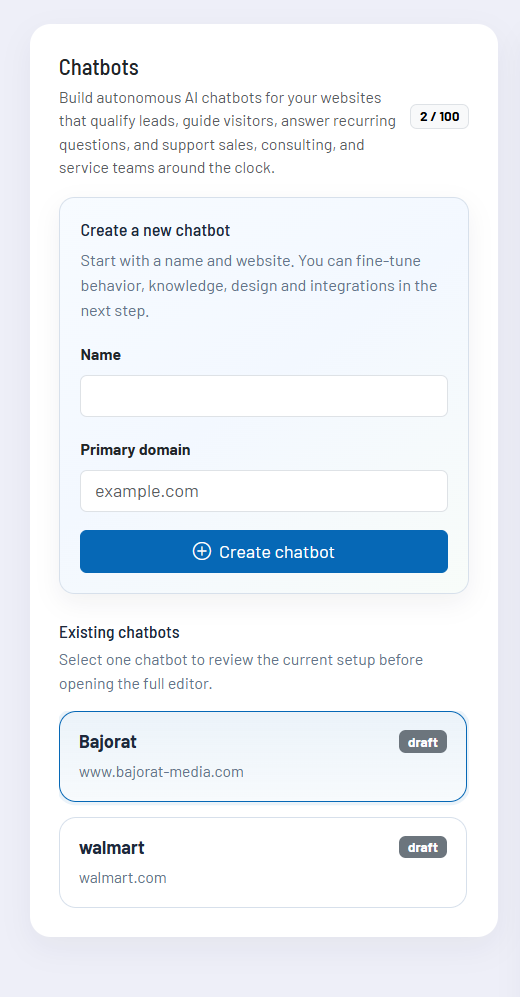
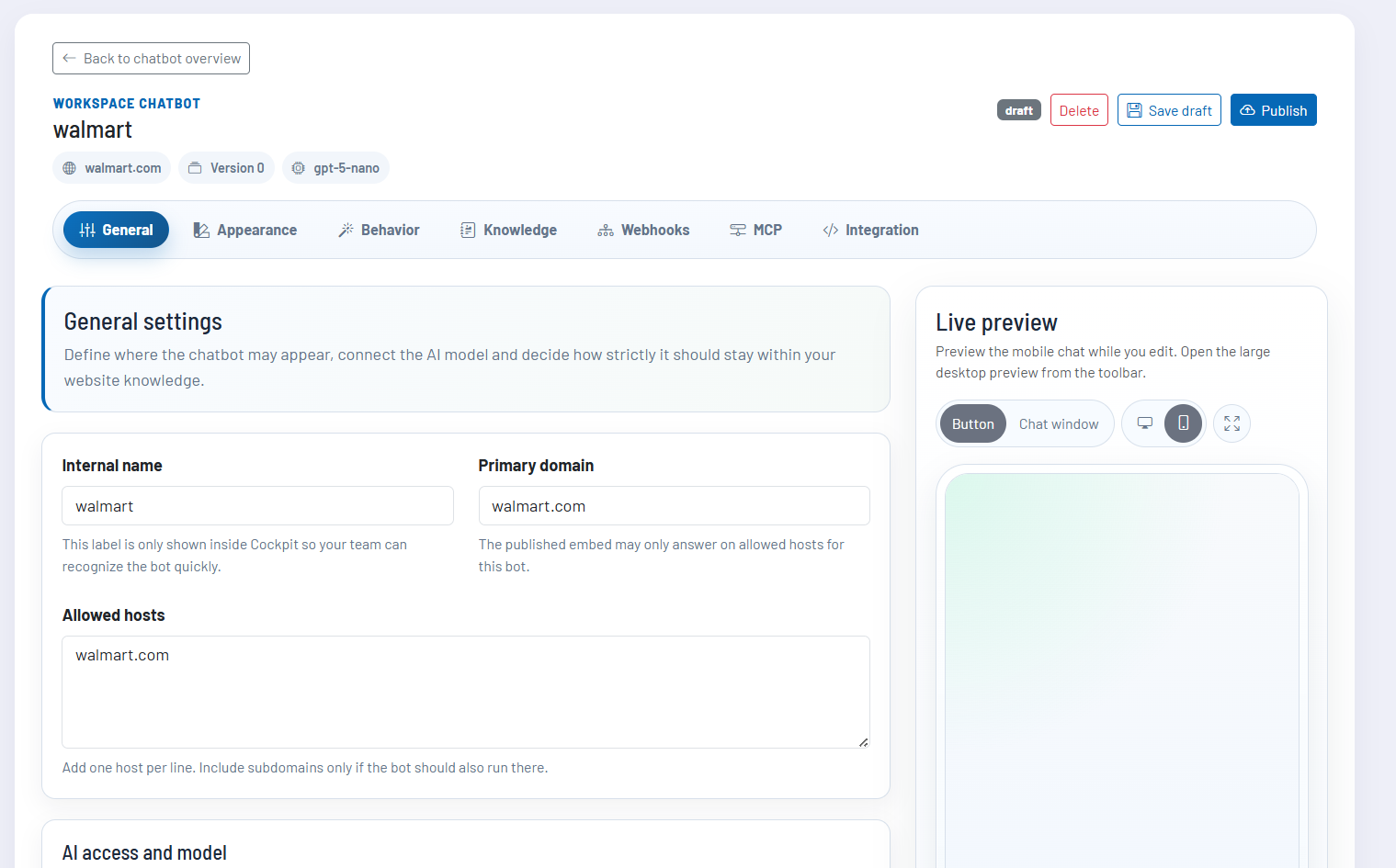
Beim Anlegen geben Sie zunächst einen internen Namen und die Primärdomain an. Der interne Name hilft Ihrem Team dabei, Bots auseinanderzuhalten, etwa wenn mehrere Websites, Landingpages oder Projekte betreut werden.
Über die erlaubten Hosts steuern Sie, auf welchen Domains der veröffentlichte Embed antworten darf. Das ist wichtig, damit ein Bot nicht beliebig auf fremden Websites verwendet werden kann. Typischerweise hinterlegen Sie die Hauptdomain und bei Bedarf zusätzliche Subdomains, auf denen der Chatbot ebenfalls erscheinen soll.
OpenAI API Key und Modell
Damit der Chatbot Antworten erzeugen kann, benötigt er einen OpenAI API Key. Dieser wird im Chatbot Manager hinterlegt, verschlüsselt gespeichert und serverseitig verwendet. Besucher der Website sehen diesen Schlüssel nicht.
Zusätzlich wählen Sie das bevorzugte KI-Modell. Die Auswahl ist auf unterstützte OpenAI-Frontier-Modelle für Website-Chatbots fokussiert. Falls ein bevorzugtes Modell später nicht verfügbar ist, kann der Chatbot auf ein kompatibles Fallback ausweichen, damit die Konfiguration nicht sofort unbrauchbar wird.
Erscheinungsbild und Texte anpassen
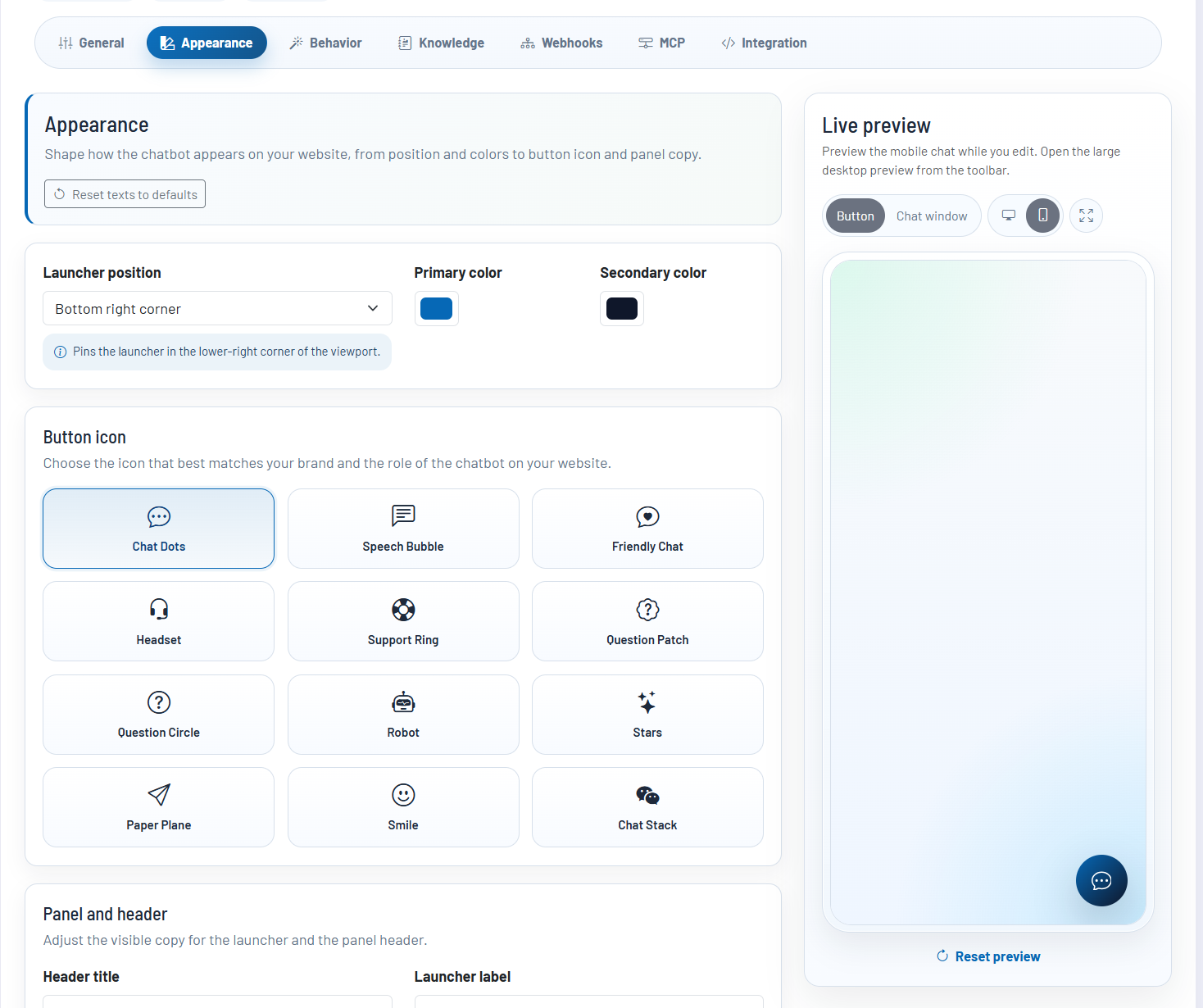
Der Chatbot soll sich nicht wie ein fremdes Element auf Ihrer Website anfühlen. Deshalb können Sie Position, Farben, Button-Icon und die zentralen sichtbaren Texte anpassen. Dazu gehören unter anderem Header-Titel, Einleitungstext, Eingabe-Platzhalter, Senden-Text, Empty-State, Fehlermeldungen und weitere UI-Texte.
Besonders praktisch ist die Live-Vorschau: Während Sie Farben, Texte oder Icon ändern, sehen Sie direkt, wie der Chatbot später wirken wird. Die mobile Vorschau ist dauerhaft im Editor sichtbar, während eine größere Vorschau für Desktop-Darstellungen geöffnet werden kann.
Wenn Sie sich bei den Texten verrannt haben, können Sie die editierbaren Appearance-Texte wieder auf die Standardwerte zurücksetzen. Farben, Position, Icon und Verhalten bleiben davon unberührt.
Warum diese Anpassung wichtig ist
Ein Chatbot wird von Besuchern als Teil Ihrer Website wahrgenommen. Klare Texte und ein passendes Design entscheiden daher mit darüber, ob der Bot als hilfreich, seriös und vertrauenswürdig erlebt wird. Kurze, konkrete Formulierungen sind meist besser als allgemeine Begrüßungen oder technische Hinweise.
Verhalten: Datenschutzhinweis, Welcome-Teaser und Conversation Starter
Datenschutzhinweis für neue Chats
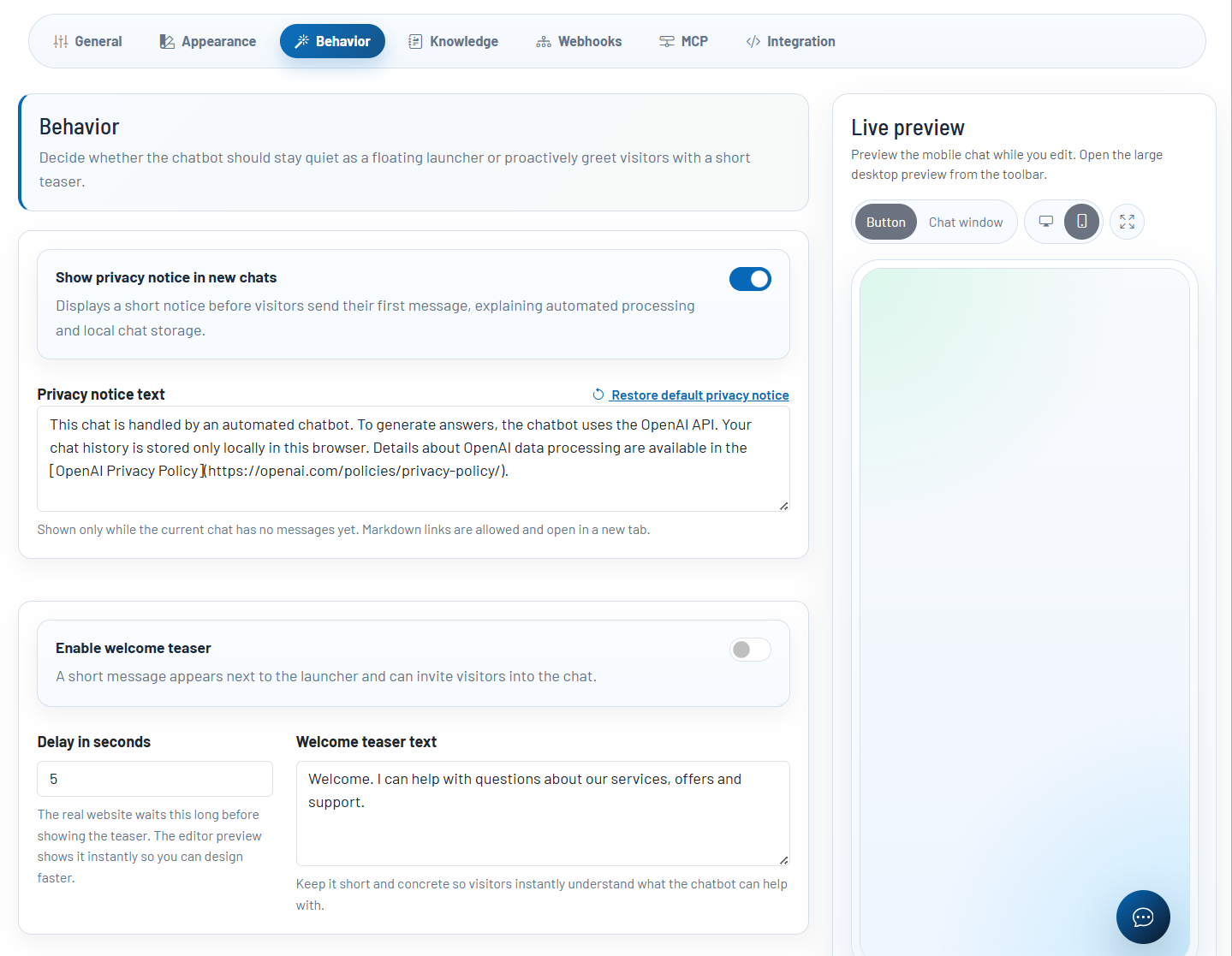
Der Chatbot Manager unterstützt einen optionalen Datenschutzhinweis, der bei neuen Chats vor der ersten Nachricht angezeigt werden kann. Dieser Hinweis erklärt, dass Nachrichten von einem automatisierten Chatbot verarbeitet werden, dass OpenAI zur Antworterzeugung eingesetzt wird und dass der Chatverlauf lokal im Browser gespeichert wird.
Der Text ist anpassbar und kann Markdown-Links enthalten. So können Sie zum Beispiel sauber auf weiterführende Datenschutzinformationen verlinken, ohne die Chatoberfläche mit langen Roh-URLs zu überladen.
Welcome-Teaser
Der Welcome-Teaser ist eine kurze Nachricht neben dem Chat-Button. Er kann Besucher aktiv in den Chat einladen, etwa mit einem Hinweis auf Beratung, Support oder häufige Fragen. Der Teaser sollte kurz, konkret und nutzenorientiert formuliert sein.
Conversation Starter
Conversation Starter sind vorgeschlagene Einstiege in neue Chats. Sie eignen sich für typische Fragen, die Besucher häufig stellen, zum Beispiel zu Leistungen, Abläufen, Angeboten, Verfügbarkeit oder Support. Jeder Starter besteht aus einem kurzen sichtbaren Text und optional einem ausführlicheren Prompt, der in das Eingabefeld übernommen wird.
Dadurch können Sie die Einstiegshürde senken: Besucher müssen nicht mit einer leeren Eingabe beginnen, sondern erhalten sinnvolle Gesprächsvorschläge direkt im Chatfenster.
Wissen und Antworten gezielt steuern
Die Qualität eines Chatbots hängt stark davon ab, welches Wissen Sie ihm geben und wie klar Sie seine Rolle definieren. Im Bereich Wissen pflegen Sie deshalb nicht nur einzelne Fakten, sondern auch Tonalität, Gesprächsstil und häufige Antworten.
Basis-Prompt
Der Basis-Prompt beschreibt die Rolle des Chatbots. Hier können Sie festlegen, wie der Bot sprechen soll, welche Art von Hilfe er leisten soll, welche Themen er vermeiden soll und wann er an einen menschlichen Kontakt verweisen soll. Der Basis-Prompt ergänzt die Guardrails, kann diese aber nicht überschreiben.
Wissensblöcke
Wissensblöcke eignen sich für längere Referenzinhalte. Das können Leistungsbeschreibungen, Beratungsabläufe, Öffnungszeiten, Projektvoraussetzungen, Supportregeln, Lieferinformationen oder andere strukturierte Hinweise sein. Der Bot kann diese Inhalte als Grundlage für Antworten nutzen.
FAQs
FAQs sind für kurze, wiederkehrende Frage-Antwort-Paare gedacht. Sie helfen besonders dort, wo Antworten sehr konsistent ausfallen sollen, etwa bei Standardfragen zu Kontakt, Ablauf, Zuständigkeit oder nächsten Schritten.
In der Praxis empfiehlt sich eine Kombination: Der Basis-Prompt definiert Rolle und Stil, Wissensblöcke liefern Kontext und FAQs sichern die wichtigsten Standardantworten ab.
AI Guardrails, Web Search und Chat-Limits
AI Guardrails legen fest, wie stark der Chatbot an Ihr konfiguriertes Website-Wissen gebunden ist. Wenn die strikte Wissensbindung aktiv ist, darf der Bot nur auf Basis der hinterlegten Inhalte antworten und muss klar sagen, wenn Informationen fehlen.
Optional kann OpenAI Web Search als zusätzliche Quelle aktiviert werden. Dabei können Sie festlegen, ob der Bot nur bestimmte Domains nutzen darf oder ob keine Einschränkung gelten soll. Eine eingeschränkte Domainliste ist besonders sinnvoll, wenn der Bot aktuelle Informationen berücksichtigen soll, aber trotzdem nur aus verlässlichen, von Ihnen freigegebenen Quellen arbeiten darf.
Zusätzlich können Sie pro Bot Limits für Nachrichten konfigurieren. Dazu gehören die maximale Zeichenlänge pro Nachricht und die maximale Anzahl an Nachrichten pro lokalem Chat. Diese Einstellungen helfen dabei, Gespräche handhabbar zu halten und die Benutzerführung klar zu strukturieren.
| Einstellung | Nutzen |
|---|---|
| Strict website-knowledge answers | verhindert, dass der Bot über nicht hinterlegte Informationen spekuliert |
| OpenAI Web Search | erlaubt aktuelle externe Informationen, wenn dies bewusst freigegeben ist |
| Erlaubte Domains | grenzt Web-Search-Quellen auf definierte Websites ein |
| Nachrichtenlimits | steuern Länge und Umfang einzelner Chatverläufe |
Integration auf Ihrer Website
Nach der Konfiguration veröffentlichen Sie den Chatbot und erhalten im Integration-Bereich die benötigten Einbauinformationen. Für klassische Websites verwenden Sie den CDN-Loader. Für WordPress-Websites steht zusätzlich ein PHP-Snippet zur Verfügung, mit dem der Loader über Theme- oder Plugin-Ebene eingebunden werden kann.
Die veröffentlichte Konfiguration wird über eine öffentliche Config-URL ausgeliefert. Der Chatbot selbst läuft über ein kleines Loader-Script, das Runtime und Konfiguration lädt und anschließend das Widget auf der Website mountet.
Wichtig ist: Änderungen im Entwurf wirken nicht automatisch live. Erst wenn Sie den Chatbot veröffentlichen, wird die neue Konfiguration für das Website-Embed bereitgestellt. Dadurch können Sie Anpassungen vorbereiten und prüfen, bevor Besucher sie sehen.
Webhooks für eigene Prozesse
Mit Webhooks kann der Chatbot ausgewählte Ereignisse an Ihr eigenes Backend senden. Das ist hilfreich, wenn Chat-Ereignisse in bestehende Systeme einfließen sollen, etwa in interne Benachrichtigungen, CRM-Prozesse, Support-Routing oder eigene Auswertungen.
Sie wählen aus, welche Ereignisse gesendet werden sollen. Dazu gehören zum Beispiel neue Gespräche, Besuchernachrichten, Assistant-Antworten, Rate-Limits und Verarbeitungsfehler. Payloads werden signiert, damit Ihr Endpoint prüfen kann, ob die Anfrage tatsächlich von Cockpit stammt.
Aktivierte Webhooks werden beim Speichern und Veröffentlichen geprüft. Der Endpoint muss erreichbar sein und korrekt antworten. Wenn ein aktiver Webhook im Live-Betrieb mehrfach hintereinander nicht zugestellt werden kann, wird er automatisch deaktiviert, damit fehlerhafte Endpunkte nicht dauerhaft unbemerkt weiterlaufen.
MCP und erweiterte Automationen
Für fortgeschrittene Anwendungsfälle kann ein Chatbot mit MCP-Servern verbunden werden. Dadurch kann der Bot nicht nur auf statisches Wissen antworten, sondern strukturierte externe Tools nutzen, wenn dies bewusst eingerichtet und freigegeben wurde.
Diese Funktion ist für Szenarien gedacht, in denen der Chatbot kontrolliert mit externen Systemen arbeiten soll. Beispiele sind strukturierte Abfragen, interne Aktionen, spezialisierte Datenquellen oder Backend-Workflows. Pro Chatbot können bis zu fünf MCP-Server verbunden werden.
Da MCP tiefere technische Integration bedeutet, sollte diese Funktion gezielt eingesetzt werden. Empfehlenswert ist ein enger Scope: nur vertrauenswürdige Server, klare Tool-Beschreibungen und eine sorgfältige Prüfung, welche Aktionen der Bot ausführen darf.
Datenschutz und lokaler Chatverlauf
Der Chatbot Manager enthält mehrere Funktionen, um Besucher transparent durch den Chat zu führen. Der optionale Datenschutzhinweis erscheint vor der ersten Nachricht und kann auf die Verarbeitung durch einen automatisierten Chatbot sowie auf OpenAI als technischen Dienstleister hinweisen.
Der lokale Chatverlauf wird im Browser des Besuchers gespeichert. Dadurch kann ein Besucher den aktuellen Verlauf wiedersehen, solange die lokalen Daten nicht gelöscht werden. Gleichzeitig gibt es im Widget eine dezente Reset-Funktion, mit der Besucher lokale Chatdaten für diesen Bot löschen können. Das ist besonders relevant auf gemeinsam genutzten Geräten.
Das feste Branding im Footer lautet „Powered by Bajorat Media | Cockpit“ und verweist auf die Cockpit-Informationsseite. Dieser Hinweis ist systemseitig gesetzt und nicht durch Bot-Betreiber anpassbar.
Team, Workspace und Zusammenarbeit
Chatbots werden workspacebezogen verwaltet. In einem Teamkontext bedeutet das: Berechtigte Teammitglieder arbeiten innerhalb desselben Workspace mit denselben Chatbot-Konfigurationen. So können mehrere Personen gemeinsam an Wissen, Gestaltung, Integration und Veröffentlichung arbeiten, ohne separate Bot-Bestände pflegen zu müssen.
Der interne Bot-Name ist dabei besonders hilfreich. Wenn mehrere Websites, Marken, Sprachen oder Landingpages betreut werden, kann das Team Bots eindeutig unterscheiden und gezielt öffnen. Die öffentliche Website sieht diesen internen Namen nicht.
Wie bei anderen Cockpit-Tools hängen Sichtbarkeit und Bearbeitung am jeweiligen Team- und Tool-Zugriff. Personen ohne Zugriff auf den Chatbot Manager können die Konfigurationen nicht verwalten.
Empfohlene Arbeitsweise
- Starten Sie mit einem klaren Ziel: Soll der Bot beraten, Leads qualifizieren, Supportfragen beantworten oder Besucher zu passenden Inhalten führen?
- Halten Sie den Basis-Prompt knapp, aber konkret. Rolle, Tonalität, Eskalationsregeln und No-Gos sollten klar benannt sein.
- Pflegen Sie Wissensblöcke nach Themen, statt alles in einen einzigen langen Text zu schreiben.
- Nutzen Sie FAQs für besonders häufige oder geschäftskritische Standardfragen.
- Formulieren Sie Conversation Starter aus Sicht des Besuchers, nicht aus interner Unternehmenssicht.
- Prüfen Sie Design und Texte in der Live-Vorschau, bevor Sie veröffentlichen.
- Beschränken Sie Web Search auf erlaubte Domains, wenn der Bot nur ausgewählte Quellen nutzen soll.
- Testen Sie Webhooks und MCP-Server sorgfältig, bevor Sie sie in produktiven Abläufen einsetzen.
- Veröffentlichen Sie Änderungen erst, wenn Wissen, Texte, Domainfreigaben und Datenschutztext geprüft sind.
Typische Einsatzszenarien
- Sales und Lead-Qualifizierung: Besucher können ihr Anliegen beschreiben, passende Leistungen finden und erste Fragen klären, bevor sie Kontakt aufnehmen.
- Beratung und Orientierung: Der Bot führt durch erklärungsbedürftige Angebote, Prozesse oder Voraussetzungen.
- Support-Entlastung: Wiederkehrende Fragen werden direkt auf der Website beantwortet, bevor ein Ticket oder eine E-Mail entsteht.
- Landingpages: Kampagnenseiten können einen interaktiven Einstieg erhalten, ohne eine vollständige Support- oder Vertriebsstrecke aufzubauen.
- Produkt- oder Servicewissen: Umfangreiche Informationen werden nicht nur gelesen, sondern dialogisch erschlossen.
Der größte Nutzen entsteht, wenn der Chatbot nicht als isoliertes Experiment verstanden wird, sondern als Teil Ihrer Website-Kommunikation: mit klarer Aufgabe, gepflegtem Wissen, passendem Ton und einem sinnvollen Übergang zu persönlichem Kontakt, wenn der Bot nicht mehr ausreicht.