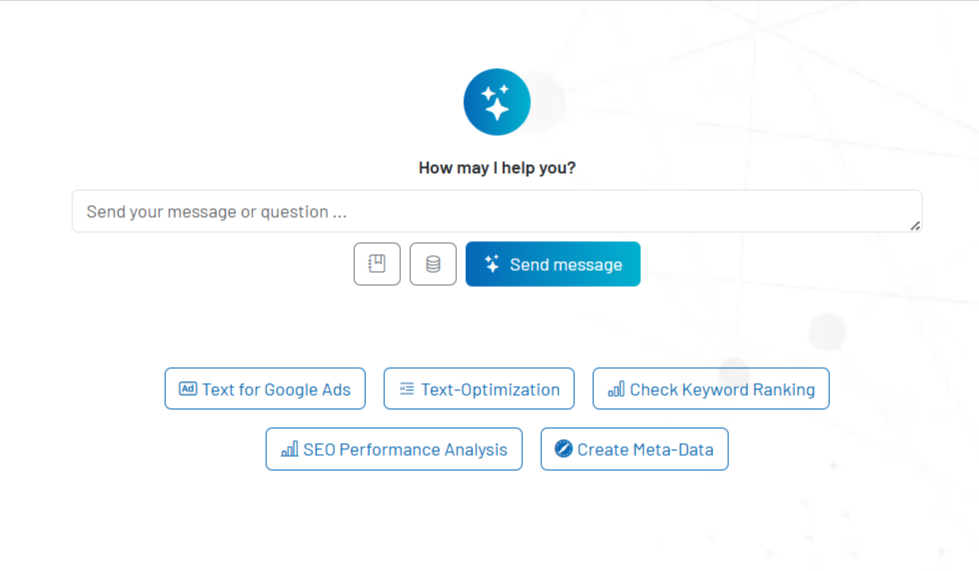
Der Assistant ist die zentrale Arbeitsoberfläche für Fragen, Recherchen, Entwürfe und Folgeaktionen im Cockpit. Statt zwischen einzelnen Bereichen zu wechseln, arbeiten Sie hier mit einem fortlaufenden Chat-Kontext, persönlichen Vorlagen, gespeichertem Gedächtnis und direkten Übergaben aus anderen Funktionen.
In diesem Artikel
Dadurch eignet sich der Assistant nicht nur für spontane Fragen, sondern vor allem für wiederkehrende Arbeitsabläufe: Inhalte formulieren, Erkenntnisse einordnen, nächste Schritte ableiten oder vorbereitete Prompts aus anderen Cockpit-Bereichen direkt weiterbearbeiten. Je präziser Sie den Assistant füttern, desto stärker wird er zum produktiven Arbeitswerkzeug im Alltag.
So funktioniert der Assistant in der Praxis
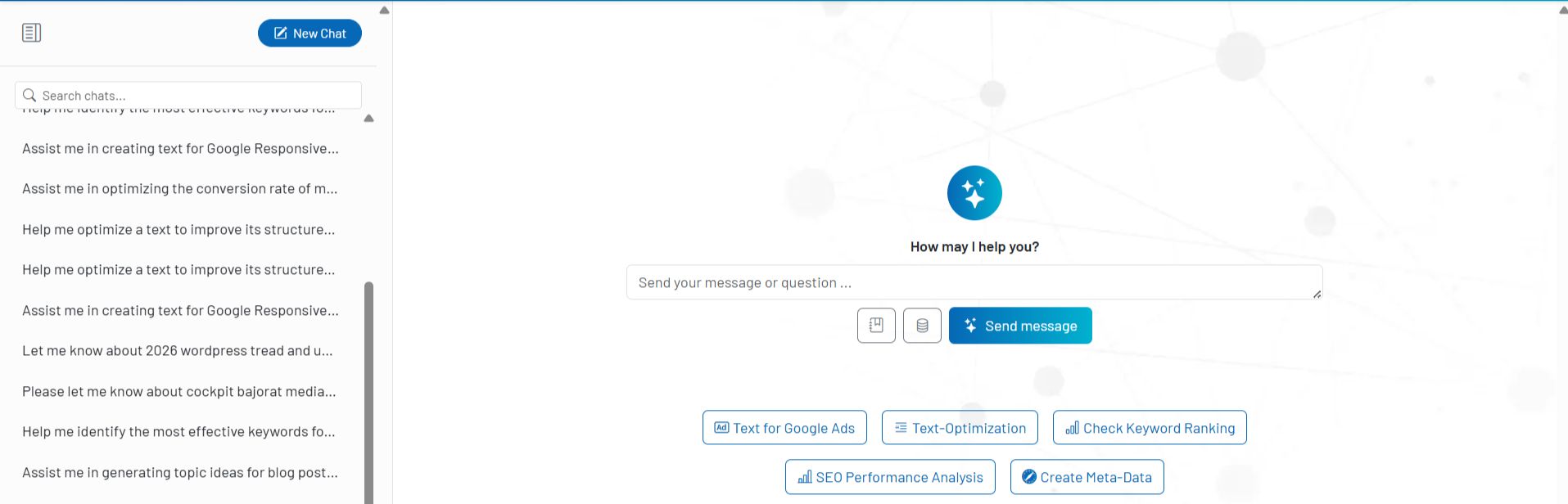
Sie können jederzeit einen neuen Chat starten oder eine bestehende Unterhaltung wieder öffnen. Der Assistant speichert Ihre bisherigen Unterhaltungen in einer durchsuchbaren Historie, sodass frühere Antworten, bereits geklärte Fragen oder laufende Themen nicht verloren gehen. Gerade bei längeren Aufgaben ist das ein großer Vorteil, weil Sie nicht jedes Mal wieder von vorne beginnen müssen.
Im Zentrum steht das Eingabefeld für Ihren Prompt. Sie schreiben Ihre Anfrage, senden sie direkt ab und arbeiten dann Antwort für Antwort weiter. Der Assistant bleibt dabei in derselben Unterhaltung, bis Sie bewusst einen neuen Chat beginnen. So entsteht kein loses Nebeneinander einzelner Nachrichten, sondern ein nachvollziehbarer Arbeitsverlauf.
Chats organisieren und wiederfinden
In der Sidebar sehen Sie Ihre bisherigen Chats und können sie bei Bedarf durchsuchen. Das ist besonders hilfreich, wenn Sie Themen parallel bearbeiten oder frühere Antworten erneut aufgreifen möchten. Statt Informationen doppelt anzufragen, können Sie bestehende Gespräche gezielt fortsetzen.
Prompt-Vorlagen für wiederkehrende Aufgaben
Vorlagen helfen Ihnen dabei, häufig genutzte Anfragen dauerhaft zu speichern. Sie können Vorlagen benennen, durchsuchen, bearbeiten und jederzeit erneut verwenden. Beim Einfügen haben Sie zwei praktische Möglichkeiten: Sie können den aktuellen Eingabetext ersetzen oder eine Vorlage an den bestehenden Prompt anhängen.
Besonders schnell funktioniert die Vorlagennutzung über den Slash-Start. Wenn Sie im Eingabefeld mit / beginnen, erscheint eine schnelle Auswahl passender Vorlagen direkt am Prompt. Das ist ideal für standardisierte Briefings, wiederkehrende Redaktionsaufgaben oder häufige Auswertungen.
Das Assistant-Gedächtnis sinnvoll nutzen
Das Gedächtnis speichert dauerhafte Informationen über Ihre bevorzugte Arbeitsweise, Ihren Kontext oder wiederkehrende Vorgaben. Es ist nicht für flüchtige Einzelaufgaben gedacht, sondern für Dinge, die der Assistant über viele Gespräche hinweg berücksichtigen soll. Sie können dieses Gedächtnis jederzeit öffnen, anpassen oder komplett leeren.
Am stärksten ist das Gedächtnis, wenn es bewusst knapp gehalten wird. Statt lange Briefings oder komplette Texte dort abzulegen, sollten Sie nur stabile Präferenzen hinterlegen, etwa gewünschte Tonalität, typische Zielgruppen oder wiederkehrende Formatvorgaben. Wenn der Assistant das gespeicherte Gedächtnis im Hintergrund aktualisiert, erscheint an der betreffenden Antwort ein entsprechender Hinweis.
Spracheingabe und Vorlesen
Sie können Prompts nicht nur tippen, sondern auch per Mikrofon einsprechen. Gesprochener Text wird nach der Verarbeitung direkt in das Eingabefeld übernommen und kann an eine bestehende Anfrage angehängt werden. Zusätzlich lassen sich Assistant-Antworten direkt im Chat vorlesen, was besonders bei längeren Texten oder unterwegs angenehm ist.
Übergaben aus anderen Cockpit-Bereichen
Der Assistant arbeitet nicht isoliert. Andere Funktionen im Cockpit können vorbereitete Prompts an den Assistant übergeben, damit Sie auf einer konkreten Fragestellung direkt weiterarbeiten. Dadurch wird der Assistant zum zentralen Folgewerkzeug, wenn aus einem Fund, einer Analyse oder einer Idee sofort eine nächste Handlung entstehen soll.
Wichtige Bedienhilfen und Shortcuts
Die Bedienung ist auf schnelles Arbeiten ausgelegt. Neben der sichtbaren Navigation gibt es einige Tastaturkürzel, die im Alltag besonders praktisch sind.
Ctrl/Cmd + N: Startet einen neuen Chat.Ctrl/Cmd + S: Blendet die Sidebar ein oder aus.Enter: Sendet den aktuellen Prompt direkt ab.Shift + Enter: Fügt im Prompt einen Zeilenumbruch ein.
Zusätzlich unterstützt die Eingabe eine dynamische Höhe, damit auch längere Prompts übersichtlich bearbeitet werden können, ohne dass der Schreibfluss verloren geht.
Empfohlene Arbeitsweise
- Nutzen Sie für neue Themen bewusst einen neuen Chat, damit sich unterschiedliche Aufgaben nicht vermischen.
- Speichern Sie wiederkehrende Briefings, Rollen oder Formatwünsche als Vorlagen, statt sie jedes Mal neu zu schreiben.
- Hinterlegen Sie im Gedächtnis nur dauerhafte Präferenzen und keinen flüchtigen Projektballast.
- Starten Sie die schnelle Vorlagenauswahl mit
/, wenn Sie häufig mit standardisierten Prompts arbeiten. - Übernehmen Sie vorbereitete Prompts aus anderen Cockpit-Bereichen direkt in den Assistant, statt Erkenntnisse manuell neu zu formulieren.
- Formulieren Sie Prompts lieber konkret und fokussiert als zu breit, damit die Antworten verwertbarer werden.