Das Accessibility Tool stellt einen direkt einbindbaren Accessibility-Helper für Websites bereit. Ziel ist es, Lesbarkeit, visuelle Zugänglichkeit und Nutzungskomfort für Besucher schneller zu verbessern, ohne dafür zunächst ein eigenes Widget entwickeln zu müssen.
In diesem Artikel
Das Tool konzentriert sich nicht auf Analyse, sondern auf Integration und Konfiguration. Sie definieren zentrale Einstellungen wie Position, Sprache und Farbe und erhalten anschließend sofort einsatzbereiten Integrationscode für klassische Websites oder WordPress-Projekte.
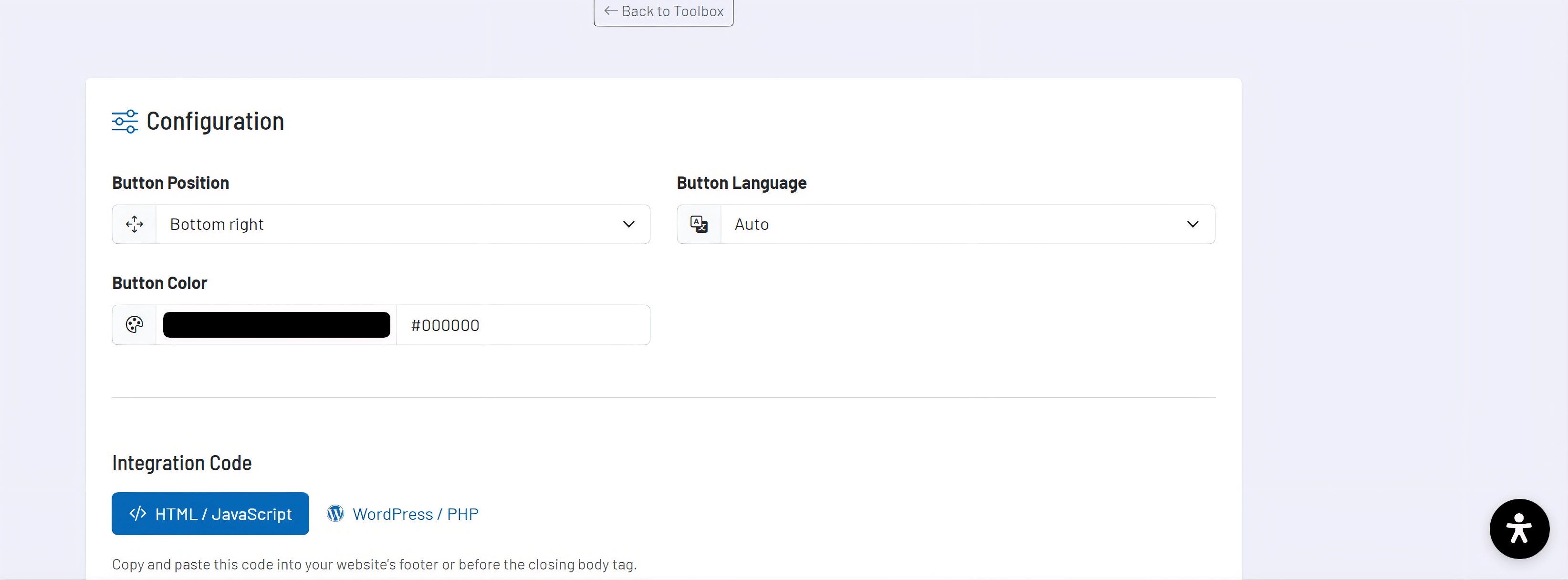
So funktioniert das Tool in der Praxis
Im ersten Schritt konfigurieren Sie das Widget über wenige sichtbare Kernoptionen. Dazu gehören die Position der Schaltfläche auf der Website, die Sprache des Widgets und die Hauptfarbe des Buttons.
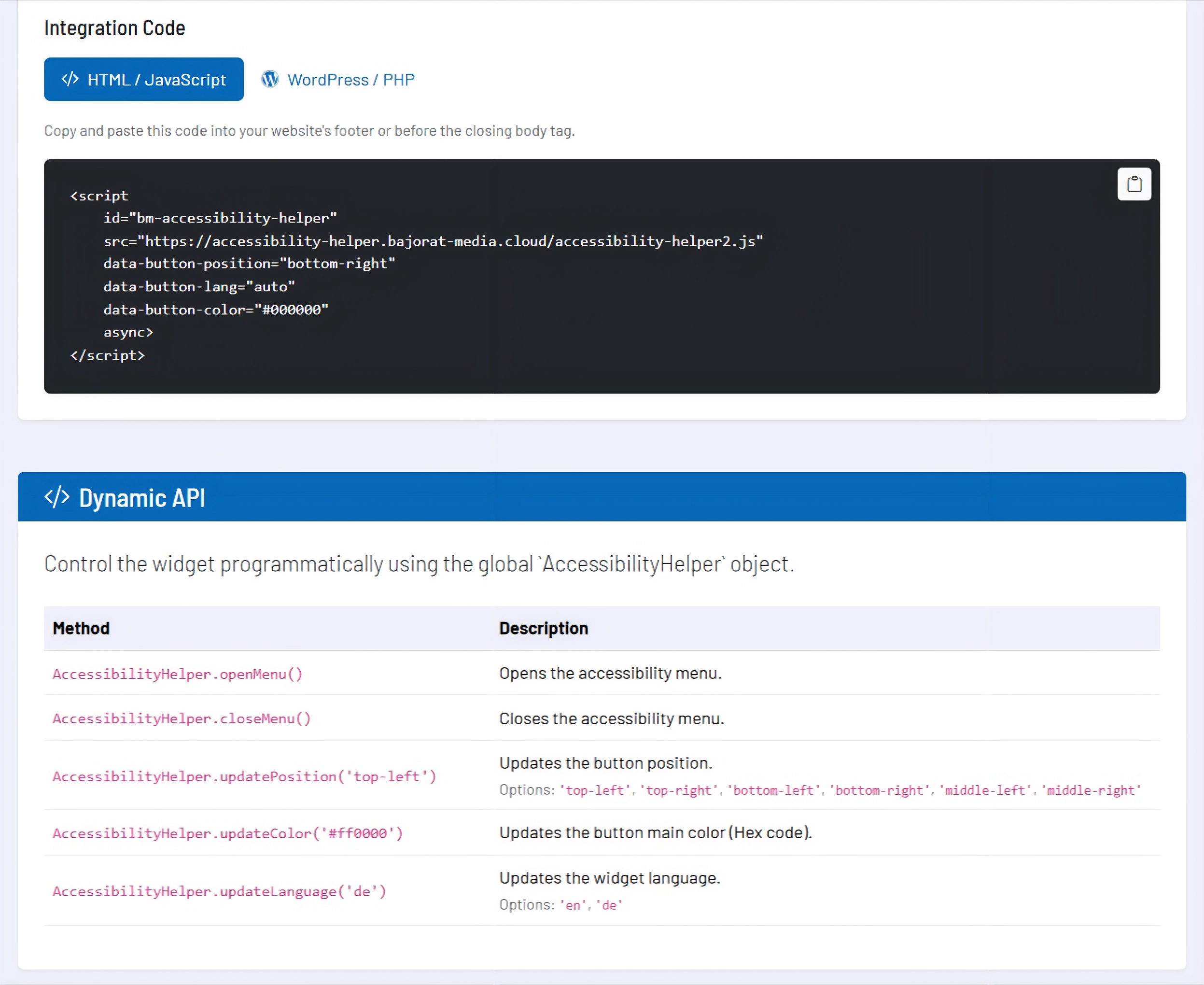
Anschließend erzeugt das Tool direkt den benötigten Einbindungscode. Dabei werden zwei Integrationswege unterstützt: eine HTML- beziehungsweise JavaScript-Einbindung für allgemeine Websites sowie eine WordPress- oder PHP-Variante für bestehende WordPress-Umgebungen.
Zusätzlich dokumentiert das Tool eine kleine Programmierschnittstelle, mit der sich das Widget auch zur Laufzeit ansteuern lässt, etwa zum Öffnen des Menüs oder zum Aktualisieren von Position, Farbe oder Sprache.
Kernfunktionen und wichtige Ansichten
- Widget-Konfiguration: Button-Position, Sprache und Farbe werden direkt im Tool festgelegt.
- Einbindungscode für unterschiedliche Umgebungen: Es werden sowohl allgemeine HTML/JavaScript-Varianten als auch WordPress/PHP-Snippets bereitgestellt.
- Kopierbare Codeblöcke: Die erzeugten Snippets können ohne zusätzliche Aufbereitung übernommen werden.
- Dynamische API-Hinweise: Das Tool dokumentiert Methoden zum Öffnen, Schließen und Aktualisieren des Widgets.
Für Teams ist das besonders hilfreich, wenn technische Umsetzung und inhaltliche Konfiguration nicht bei derselben Person liegen. Die Einbindung kann vorbereitet und anschließend sauber an Entwicklung oder Website-Betreuung übergeben werden.
Empfohlene Arbeitsweise
- Wählen Sie die Button-Position so, dass sie sichtbar bleibt, aber wichtige Website-Elemente nicht verdeckt.
- Passen Sie die Farbe an Ihr Erscheinungsbild an, ohne die Auffindbarkeit des Buttons zu schwächen.
- Nutzen Sie die passende Einbindungsart für Ihre Website, statt generischen Code manuell umzubauen.
- Verwenden Sie die dokumentierten API-Methoden, wenn das Widget in einen individuelleren Website-Workflow eingebunden werden soll.