Der Time Tracker verbindet schnelle Zeiterfassung mit sauberer Projektstruktur, nachvollziehbaren Auswertungen und teilbaren Reports. Sie erfassen Arbeitszeit nicht isoliert, sondern direkt im Zusammenhang mit Projekten und Aufgaben. Dadurch wird aus reiner Stundenerfassung eine belastbare Dokumentation für internes Controlling, Kundenkommunikation und Teamtransparenz.
In diesem Artikel
- So ist der Time Tracker aufgebaut
- Zeiten live oder manuell erfassen
- Live-Timer für den laufenden Arbeitstag
- Manuelle Einträge für Nachträge und Korrekturen
- Einstellungen für Ihren Arbeitsstil
- Persönliche und Team-Projekte
- Auswertungen, Filter und Exporte
- Freigaben und Zusammenarbeit
- Archivierte Projekte und laufende Arbeit
- Empfohlene Arbeitsweise
Das Tool eignet sich sowohl für Einzelarbeit als auch für den Einsatz im Team. Live-Timer, manuelle Einträge, Filter, Exporte und schreibgeschützte Freigabelinks sorgen dafür, dass Sie Zeiten flexibel erfassen und anschließend zielgerichtet auswerten können.
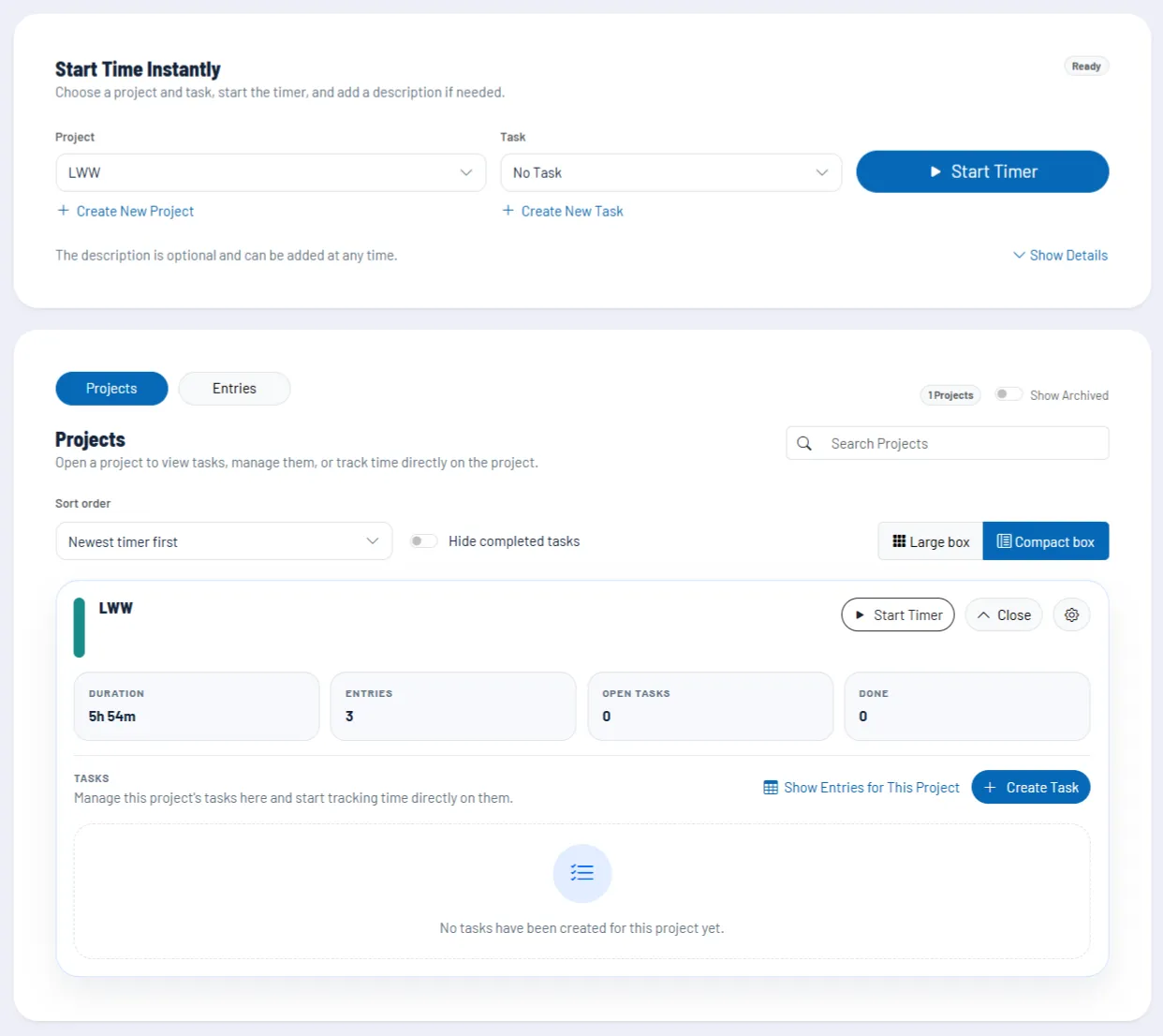
So ist der Time Tracker aufgebaut
Der Aufbau ist bewusst klar gehalten, damit die Zeiterfassung im Alltag nicht ausbremst.
| Ebene | Funktion | Praxisnutzen |
|---|---|---|
| Projekt | Rahmen für zusammengehörige Arbeit, Kunden, Mandate oder interne Themen. | Zeiten werden sauber gruppiert und später leichter ausgewertet. |
| Aufgabe | Untergliederung innerhalb eines Projekts, zum Beispiel Konzeption, Korrekturen oder Support. | Sie sehen genauer, wofür Zeit innerhalb eines Projekts verwendet wurde. |
| Zeiteintrag | Abgeschlossene Zeitspanne mit Start, Ende, Dauer und Beschreibung. | Diese Einträge bilden die Grundlage für Reports, Exporte und Freigaben. |
| Live-Timer | Laufende Erfassung in Echtzeit. | Ideal für fokussiertes Arbeiten ohne nachträgliche Pflege. |
Zeiten live oder manuell erfassen
Live-Timer für den laufenden Arbeitstag
Der schnellste Einstieg erfolgt über den Timer. Sie wählen Projekt und optional eine Aufgabe, ergänzen bei Bedarf eine Beschreibung und starten die Erfassung direkt. Während der Timer läuft, kann die Beschreibung weiter angepasst werden. So bleibt die Dokumentation auch bei längeren Arbeitsblöcken aktuell.
Gerade im Tagesgeschäft ist das wertvoll, weil Sie nicht erst am Ende des Tages rekonstruieren müssen, woran Sie gearbeitet haben. Stattdessen entsteht die Zeiterfassung parallel zur tatsächlichen Arbeit.
Manuelle Einträge für Nachträge und Korrekturen
Wenn Zeiten nachgetragen werden sollen, nutzen Sie die manuelle Erfassung. Dabei geben Sie Start- und Endzeit, Projekt, Aufgabe und Beschreibung direkt ein. Das eignet sich für rückwirkende Pflege, nachträgliche Korrekturen oder die Übernahme von Zeiten aus externen Abläufen.
Einstellungen für Ihren Arbeitsstil
Der Time Tracker bietet zusätzliche Einstellungen, mit denen Sie die Erfassung an Ihre Arbeitsweise anpassen können. Dazu gehören etwa automatisches Stoppen langer Timer, der Umgang mit mehreren parallelen Timern, das Ausblenden erledigter Aufgaben, die Darstellung der Projektkarten und ein Timer-Widget in der Navigation.
Persönliche und Team-Projekte
Projekte können persönlich oder teambezogen angelegt werden. Persönliche Projekte eignen sich für eigene Aufgaben, interne Vorarbeiten oder Arbeit, die nicht in einen gemeinsamen Teamkontext gehört. Team-Projekte bündeln dagegen die gemeinsame Zeiterfassung in einem geteilten Arbeitsbereich.
Diese Trennung ist im Alltag sehr hilfreich, weil sie private Eigenorganisation und gemeinsame Projektarbeit sauber auseinanderhält. Gleichzeitig bleiben Reports und Freigaben dadurch präzise steuerbar.
Auswertungen, Filter und Exporte
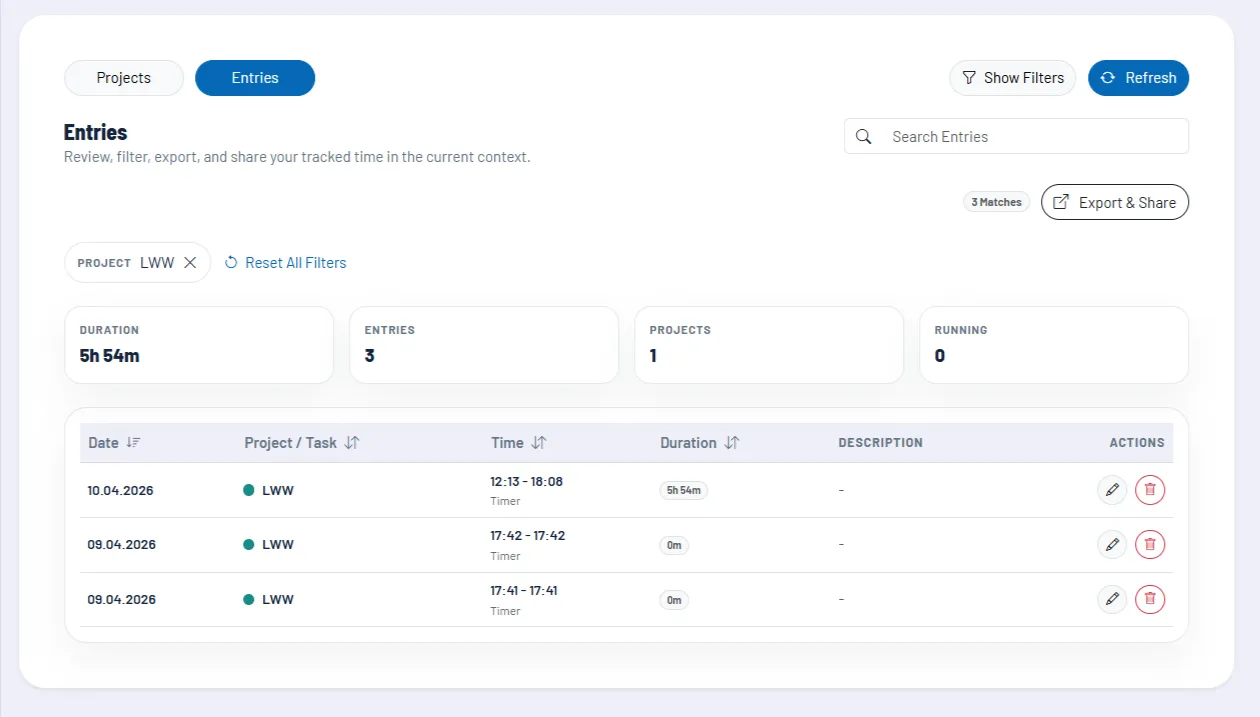
Der eigentliche Mehrwert der Zeiterfassung zeigt sich in der Auswertung. Der Time Tracker stellt dafür Filter nach Zeitraum, Projekten, Aufgaben und beteiligten Personen bereit. So erhalten Sie genau den Ausschnitt, den Sie gerade benötigen, etwa für einen Monatsreport, ein einzelnes Projekt oder die Sicht auf bestimmte Teammitglieder.
- Zeitraum: für Tages-, Wochen-, Monats- oder frei definierte Auswertungen
- Projekt- und Aufgabenfilter: für fokussierte Reports pro Thema oder Kunde
- Mitgliederfilter: für teambezogene Auswertungen
- Archivfilter: damit auch ältere, abgeschlossene Projekte bei Bedarf in Reports einbezogen werden können
Exporte stehen für die Weitergabe oder Ablage der Ergebnisse bereit. Besonders praktisch ist, dass Sie nicht nur intern arbeiten, sondern den gewählten Auswertungsausschnitt auch als Datei ausgeben können, beispielsweise als CSV oder PDF.
Freigaben und Zusammenarbeit
Neben klassischen Exporten unterstützt der Time Tracker schreibgeschützte Freigabelinks. Damit können Sie einen ausgewählten Reporting-Ausschnitt direkt teilen, ohne Bearbeitungsrechte zu vergeben. Der öffentliche Link zeigt die erfassten Zeiten, Projekte, Aufgaben und Summen für den gewählten Zeitraum, bleibt aber ausdrücklich nur lesbar.
Für die Zusammenarbeit im Team ist vor allem die Rechteverteilung wichtig:
- Teammitglieder können Zeiten auf freigegebene Team-Projekte buchen und dort auch innerhalb des erlaubten Projektkontexts arbeiten.
- Der Workspace-Eigentümer verwaltet Team-Projekte, kann sie ändern, archivieren oder wiederherstellen und behält den vollständigen Überblick über Freigaben im gemeinsamen Bereich.
- Ersteller eines Freigabelinks können ihre eigenen Links widerrufen; im Teamkontext kann der Workspace-Eigentümer dies ebenfalls tun.
Wichtig für die Praxis: Gemeinsame Workspace-Freigaben bleiben auf den geteilten Bereich beschränkt. Persönliche Projekte einzelner Teammitglieder werden dadurch nicht unbeabsichtigt Teil einer Team-Freigabe.
Archivierte Projekte und laufende Arbeit
Projekte lassen sich archivieren, wenn sie abgeschlossen sind oder im Tagesgeschäft nicht mehr sichtbar sein sollen. Archivierte Projekte bleiben für die Historie erhalten, sind aber schreibgeschützt. Das ist sinnvoll, weil abgeschlossene Arbeit weiterhin auswertbar bleibt, ohne dass versehentlich neue Einträge in alten Projekten landen.
Für einen sauberen Abschluss prüft das Tool außerdem, ob noch laufende Timer zu einem Projekt existieren. Erst wenn diese beendet sind, wird ein Projekt archiviert. So wird verhindert, dass aktive Arbeit und abgeschlossene Projektstände vermischt werden.
Empfohlene Arbeitsweise
- Legen Sie Projekte nicht zu grob an. Ein klares Projektmodell verbessert spätere Auswertungen deutlich.
- Nutzen Sie Aufgaben innerhalb eines Projekts, wenn Sie wissen möchten, welche Tätigkeiten tatsächlich Zeit binden.
- Starten Sie den Timer direkt zu Beginn eines Arbeitsblocks und ergänzen Sie die Beschreibung währenddessen.
- Verwenden Sie manuelle Einträge nur für Nachträge oder Korrekturen, nicht als Ersatz für laufende Erfassung.
- Archivieren Sie abgeschlossene Projekte konsequent, damit aktive Projekte in der täglichen Nutzung im Vordergrund bleiben.
- Teilen Sie Auswertungen bevorzugt über schreibgeschützte Links, wenn andere Personen Einblick benötigen, aber nichts ändern sollen.