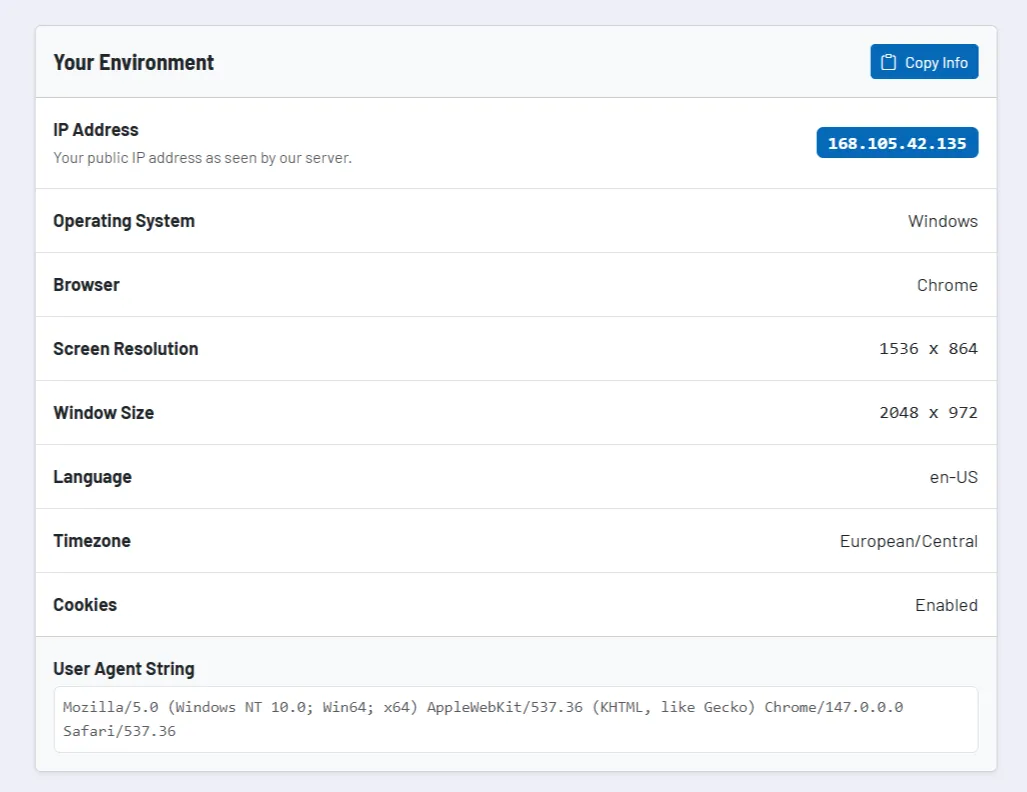
Das System Lookup Tool zeigt Ihre aktuelle technische Arbeitsumgebung in einer kompakten Übersicht. Dazu gehören unter anderem öffentliche IP-Adresse, Betriebssystem, Browser, Bildschirmauflösung, Fenstergröße, Sprache, Zeitzone, Cookie-Status und der vollständige User Agent.
In diesem Artikel
Das Tool ist besonders praktisch für Support, Fehlersuche und Dokumentation. Statt Informationen aus verschiedenen Browser-Menüs oder Betriebssystemansichten zusammensuchen zu müssen, sehen Sie alle wichtigen Umgebungsdaten an einer Stelle und können sie direkt als zusammenhängenden Block kopieren.
So funktioniert das Tool in der Praxis
Beim Öffnen des Tools werden die verfügbaren Geräte- und Browserinformationen aus Ihrer aktuellen Sitzung zusammengetragen. Zusätzlich wird Ihre öffentliche IP-Adresse so angezeigt, wie sie aus Sicht des Servers erkennbar ist. Dadurch erhalten Sie eine Kombination aus lokalem Geräteprofil und netzseitiger Perspektive.
Die Ausgabe ist bewusst auf typische Support- und Diagnosesituationen zugeschnitten. Wenn beispielsweise Darstellungsfehler, Lokalisierungsprobleme, Cookie-Einschränkungen oder Sitzungsprobleme untersucht werden, liefert die Übersicht sofort die relevanten Eckdaten, ohne dass Sie manuell mehrere Quellen dokumentieren müssen.
Per Kopierfunktion übernehmen Sie die gesamte Zusammenstellung direkt in die Zwischenablage. Das ist besonders hilfreich für Tickets, technische Rückfragen oder interne Abstimmungen, weil die Daten in konsistenter Form weitergegeben werden können.
Kernfunktionen und wichtige Ansichten
- Die Übersicht kombiniert Browser- und Gerätedaten mit der öffentlichen IP-Adresse, sodass lokale und serverseitig sichtbare Informationen in einem Bild zusammenlaufen.
- Screen- und Window-Daten helfen bei der Analyse von Layout- oder Responsivitätsproblemen, insbesondere wenn Fehler nur in bestimmten Viewport-Konstellationen auftreten.
- Sprache, Zeitzone und Cookie-Status sind nützlich, wenn Anwendungslogik, Tracking-Verhalten oder Lokalisierung unterschiedlich reagieren.
- Der User Agent wird vollständig ausgegeben und eignet sich dadurch auch für tiefergehende Support- oder Entwicklungsanalysen.
Empfohlene Arbeitsweise
Verwenden Sie die Ausgabe möglichst direkt in Support-Tickets oder technischen Rückmeldungen, statt die Daten nachträglich frei zu beschreiben. So vermeiden Sie unvollständige oder uneinheitliche Angaben und erleichtern es den zuständigen Teams, Probleme schneller einzugrenzen.
Bei schwer reproduzierbaren Fehlern lohnt es sich, die Informationen zusätzlich mit einem Screenshot oder einer kurzen Problembeschreibung zu kombinieren. Das Tool liefert die technische Umgebung, die eigentliche Fehlerursache wird dadurch oft sehr viel schneller nachvollziehbar.