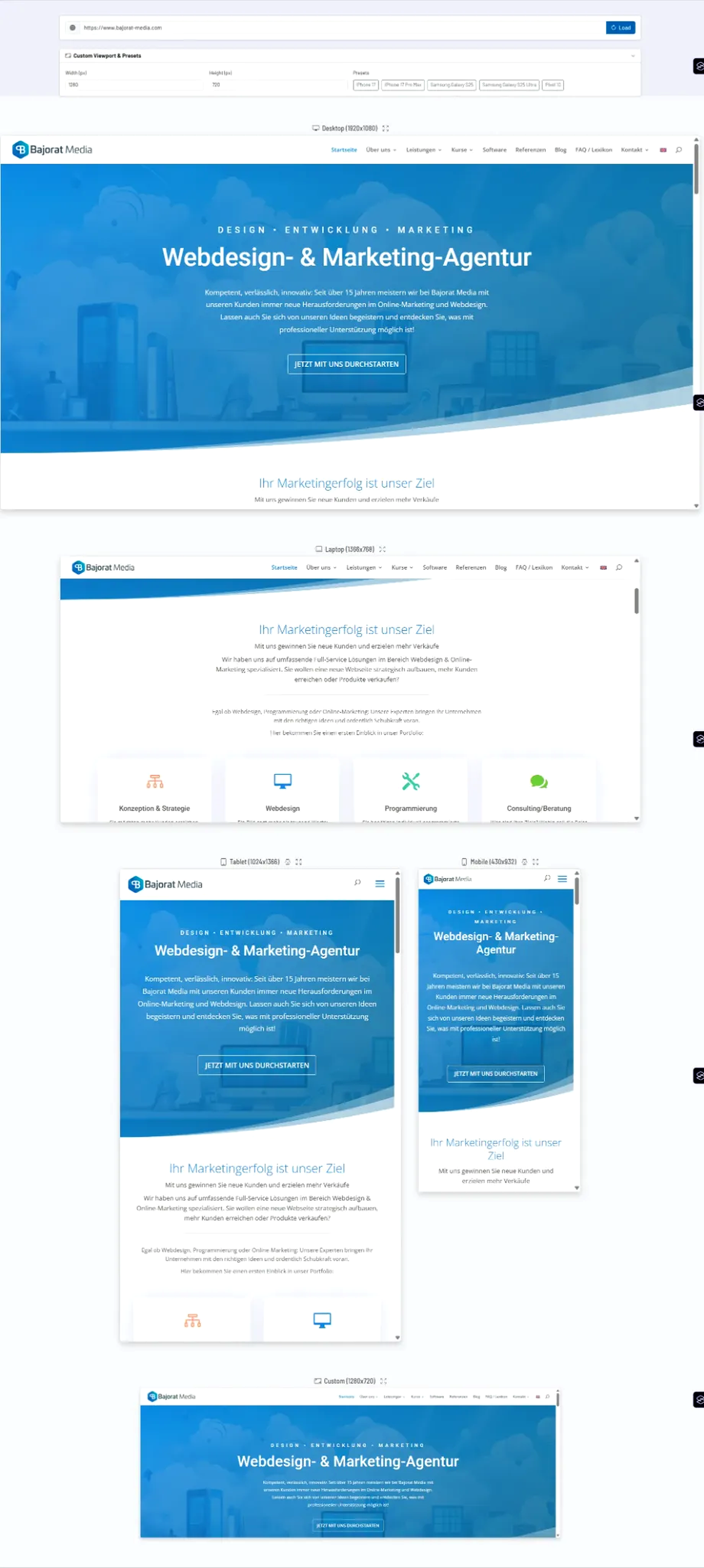
Responsive Testing zeigt eine Website gleichzeitig in mehreren Geräteansichten. Dadurch werden Layoutprobleme, Größenbrüche und unpassende Abstände wesentlich schneller sichtbar als beim rein manuellen Umschalten im Browser.
In diesem Artikel
Das Tool ist besonders hilfreich vor Launches, Freigaben oder Design-Abnahmen, wenn dieselbe URL auf Desktop, Laptop, Tablet und Mobile direkt nebeneinander bewertet werden soll.
So funktioniert das Tool in der Praxis
Sie laden eine URL und sehen diese danach parallel in mehreren Frame-Ansichten. So können Sie die responsive Wirkung ohne ständiges Umstellen von Gerätegrößen oder Dev-Tools direkt vergleichen.
Zusätzlich unterstützt das Tool benutzerdefinierte Viewports und vorbereitete Größen. Einzelne Ansichten lassen sich vergrößern, und für Tablet- oder Mobile-Situationen kann zwischen Hoch- und Querformat gewechselt werden.
Kernfunktionen und wichtige Ansichten
- Parallelansicht mehrerer Geräte: Desktop, Laptop, Tablet und Mobile werden gleichzeitig sichtbar.
- Benutzerdefinierte Viewports: Eigene Breiten und Höhen können gezielt getestet werden.
- Presets: Wiederkehrende Gerätegrößen lassen sich schneller aufrufen.
- Zoom-Ansichten: Einzelne Frames können für genauere Prüfung vergrößert werden.
- Orientierungswechsel: Besonders für Tablet und Mobile ist die Prüfung in verschiedenen Ausrichtungen hilfreich.
Das Tool eignet sich damit ideal für QA, Frontend-Abnahme und schnelle Sichtprüfungen zusammen mit Kunden oder internen Teams.
Empfohlene Arbeitsweise
- Prüfen Sie zentrale Einstiegsseiten immer gleichzeitig in mehreren Geräteansichten, nicht nacheinander.
- Nutzen Sie benutzerdefinierte Viewports für bekannte Zielgeräte oder spezielle Breakpoint-Fragen.
- Arbeiten Sie mit Zoom, sobald Auffälligkeiten sichtbar werden, um nicht nur das Problem, sondern auch seine Ursache besser einzugrenzen.