Der Google Ads Analyzer verbindet Rohdaten aus Ihrem Google-Ads-Konto mit einer strukturierten Auswertung, visuellen Detailansichten und einer KI-gestützten Bewertung. Das Tool richtet sich an alle, die Kampagnen nicht nur oberflächlich überwachen, sondern datenbasiert erkennen möchten, wo Budget verloren geht, welche Signale sich verschieben und welche Optimierungen wirklich Priorität haben.
In diesem Artikel
Besonders stark ist das Tool im Zusammenspiel aus Kontenanbindung, Analyse-Wizard, Dashboard, KI-Assessment, Chat und Freigabeoptionen. Dadurch entsteht kein statischer Einzelbericht, sondern ein Arbeitsbereich, in dem Sie Daten auswählen, bewerten, mit Kolleginnen und Kollegen teilen und konkrete Folgefragen direkt aus dem Datensatz heraus stellen können.
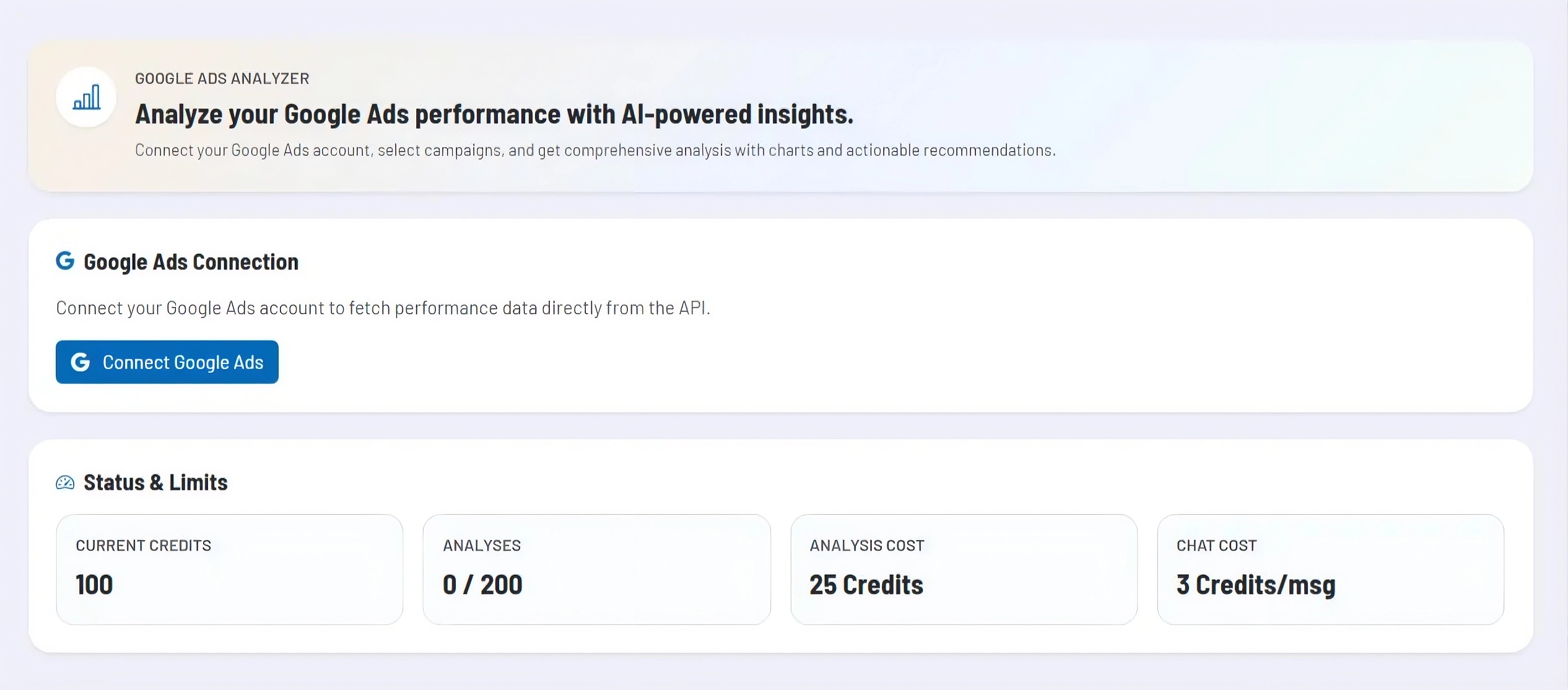
So funktioniert das Tool in der Praxis
Am Anfang verbinden Sie Ihr Google-Ads-Konto mit dem Tool. Anschließend wählen Sie im Wizard das gewünschte Konto, die relevanten Kampagnen und den Analysezeitraum aus. Dadurch steuern Sie bewusst, auf welchen Datenausschnitt sich die spätere Bewertung bezieht, statt pauschal das gesamte Konto ohne Fokus auszuwerten.
Nach dem Start der Analyse werden die ausgewählten Kampagnendaten geladen und als neuer Analyse-Eintrag gespeichert. In der Listenansicht erkennen Sie sofort, welche Analysen bereits vorhanden sind, zu welchem Zeitraum sie gehören und ob eine KI-Auswertung schon erstellt wurde. Von dort aus öffnen Sie jede Analyse wieder und arbeiten in den verschiedenen Ansichten weiter.
Im Detailbereich wechseln Sie zwischen Dashboard, KI-Assessment, KI-Chat und Rohdaten. Das Dashboard zeigt zentrale Kennzahlen, Prioritäten und zeitliche Entwicklungen. Die KI-Bewertung verdichtet Auffälligkeiten zu einer Management-Sicht mit konkreten Optimierungshinweisen. Über den Chat können Sie anschließend Rückfragen direkt auf Basis der geladenen Daten stellen, ohne die Analyse verlassen zu müssen.
Kernfunktionen und wichtige Ansichten
- Der mehrstufige Wizard führt sauber durch Kontoauswahl, Kampagnenfilterung, Datumsbereich und Benennung der Analyse. So bleibt jede Auswertung nachvollziehbar und reproduzierbar.
- Im Dashboard sehen Sie nicht nur Gesamtwerte, sondern auch priorisierte Maßnahmen, Zeitreihen und tiefergehende Detailauswertungen zu Kampagnen, Segmenten und weiteren Leistungsdimensionen.
- Das KI-Assessment übersetzt Datenmuster in eine verständliche Bewertung mit Optimierungsideen. Dadurch eignet sich das Tool nicht nur für operative Ads-Manager, sondern auch für Entscheiderinnen und Entscheider, die einen klaren Überblick brauchen.
- Der KI-Chat baut auf derselben Analyse auf und eignet sich für Anschlussfragen wie Ursachenforschung, Priorisierung oder das Herausarbeiten von Handlungsfeldern für einzelne Kampagnenbereiche.
- Die Rohdaten-Ansicht erlaubt vertiefte Inspektion mit Sortierung, Filterung und direktem Blick auf die zugrunde liegenden Zeilen. Das ist besonders nützlich, wenn Auffälligkeiten aus Dashboard oder KI-Auswertung im Detail geprüft werden sollen.
- Für die Weitergabe stehen ein PDF-Export sowie eine öffentliche, schreibgeschützte Freigabeansicht zur Verfügung. Beim Teilen legen Sie fest, welche Abschnitte sichtbar sein sollen, sodass externe Empfänger nur die wirklich relevanten Analysebausteine sehen.
Team, Freigaben und Zusammenarbeit
Analysen werden im Teamkontext so geladen, dass berechtigte Personen innerhalb desselben Arbeitsbereichs vorhandene Auswertungen sehen und öffnen können. Dadurch entsteht ein gemeinsamer Analysebestand, ohne dass mehrere Personen dieselben Berichte doppelt anlegen müssen.
Gleichzeitig bleibt die Verantwortlichkeit sauber geregelt. Die besitzende Person einer Analyse behält die Kontrolle über sensible Verwaltungsaktionen wie Löschen und Freigaben. Freigabelinks sind bewusst schreibgeschützt und schließen die Chat-Funktion aus, damit geteilte Ansichten für Kunden, Kolleginnen oder Stakeholder klar abgegrenzt bleiben.
Empfohlene Arbeitsweise
Erstellen Sie Analysen nicht zu breit. Arbeiten Sie lieber mit sinnvoll abgegrenzten Zeiträumen und ausgewählten Kampagnen, damit Muster klarer erkennbar bleiben und Optimierungsvorschläge konkreter ausfallen. Für operative Routinen empfiehlt sich ein wiederkehrender Vergleich ähnlich aufgebauter Analysen, damit Veränderungen zwischen Zeitfenstern besser lesbar werden.
Nutzen Sie das Dashboard zuerst für die Orientierung, anschließend das KI-Assessment für die Verdichtung und erst danach den Chat für gezielte Nachfragen. So bleibt die Arbeit im Tool strukturiert: erst Überblick, dann Priorisierung, dann Vertiefung. Für externe Abstimmungen sollten Sie zuletzt eine reduzierte Freigabe oder einen PDF-Bericht erzeugen, statt Stakeholder direkt in die komplette Rohdatenansicht zu schicken.