Das Email Validator Tool hilft Ihnen dabei, E-Mail-Listen vor Kampagnen, Importen oder CRM-Aktionen technisch zu prüfen und sauber aufzubereiten. Sie können einzelne Adressen direkt im Textmodus validieren oder größere Listen per Datei hochladen und im Hintergrund verarbeiten lassen.
In diesem Artikel
Damit eignet sich das Tool sowohl für schnelle Qualitätsprüfungen im Tagesgeschäft als auch für umfangreichere Listenbereinigungen. Anstatt Adressen ungeprüft in Newsletter, Sales-Prozesse oder CRM-Importe zu übernehmen, sehen Sie frühzeitig, welche Kontakte valide sind, wo Risiken bestehen und welche Adressen besser ausgesondert oder separat behandelt werden sollten.
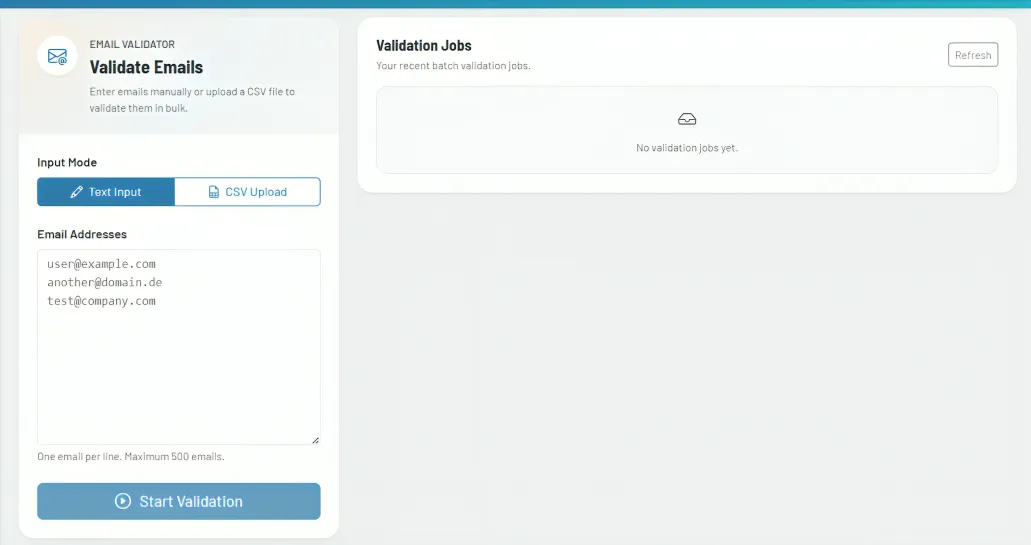
So funktioniert das Tool in der Praxis
Sie wählen zunächst den passenden Eingabemodus. Für kleinere Mengen eignet sich der Texteingang, in den Sie Adressen zeilenweise einfügen. Für größere Bestände laden Sie eine CSV- oder Textdatei hoch und stoßen daraus einen Batch-Lauf an. Das Tool erkennt dabei die Anzahl der Adressen und führt Sie automatisch in den passenden Ablauf.
Bei kleineren Listen erhalten Sie die Ergebnisse direkt im selben Arbeitsbereich zurück. Für größere Uploads arbeitet das Tool mit separaten Jobs, die im Hintergrund weiterlaufen und sich später erneut öffnen, aktualisieren, abbrechen oder löschen lassen. Das ist besonders praktisch, wenn Sie längere Prüfungen nicht in einer Sitzung abwarten möchten.
In beiden Modi bleibt die Auswertung klar strukturiert. Sie sehen pro Adresse nicht nur ein Gesamtergebnis, sondern zusätzliche Prüfmerkmale wie MX-Status, Wegwerfadresse, Rollenadresse oder Catch-all-Verhalten. So unterscheiden Sie besser zwischen klar nutzbaren Kontakten, technisch problematischen Fällen und Adressen, die zwar erreichbar wirken, aber operativ mit Vorsicht zu behandeln sind.
Kernfunktionen und wichtige Ansichten
- Der Textmodus ist für schnelle Prüfungen direkt im Browser gedacht und liefert eine sofortige Tabellenansicht der Ergebnisse.
- Der Datei- und Batch-Modus eignet sich für größere Listen. Die Jobs werden separat gespeichert und können später erneut aufgerufen werden, ohne den gesamten Prozess neu zu starten.
- Die Ergebnistabelle zeigt pro Adresse den Gesamtstatus sowie zusätzliche Spalten für MX, Disposable, Role und Catch-all. Dadurch bekommen Sie nicht nur ein Ja-oder-Nein-Ergebnis, sondern eine differenzierte Qualitätsbewertung.
- Batch-Jobs besitzen eigene Statusanzeigen, Fortschrittswerte und Ergebnisstatistiken. So erkennen Sie auf einen Blick, wie viele Adressen bereits geprüft wurden und wie sich valide, riskante oder unklare Fälle verteilen.
- Ergebnisse lassen sich exportieren, entweder als vollständige Liste oder auf valide Kontakte reduziert. Das erleichtert die Übergabe an CRM, Newsletter-Systeme oder andere Folgeprozesse.
Empfohlene Arbeitsweise
Nutzen Sie den Schnellmodus für spontane Prüfungen einzelner Quellen, zum Beispiel vor einem Import oder beim manuellen Sammeln von Leads. Arbeiten Sie mit Batch-Jobs, sobald Listen größer werden oder Sie Ergebnisse später erneut nachvollziehen und exportieren möchten.
Verlassen Sie sich bei der Bereinigung nicht nur auf den Gesamtstatus. Prüfen Sie insbesondere Rollenadressen, Catch-all-Ergebnisse und Wegwerfdomains gesondert. Für Vertrieb und Marketing sind das oft Adressen, die technisch zustellbar erscheinen, aber qualitativ oder strategisch anders behandelt werden sollten als persönlich zugeordnete Kontakte.