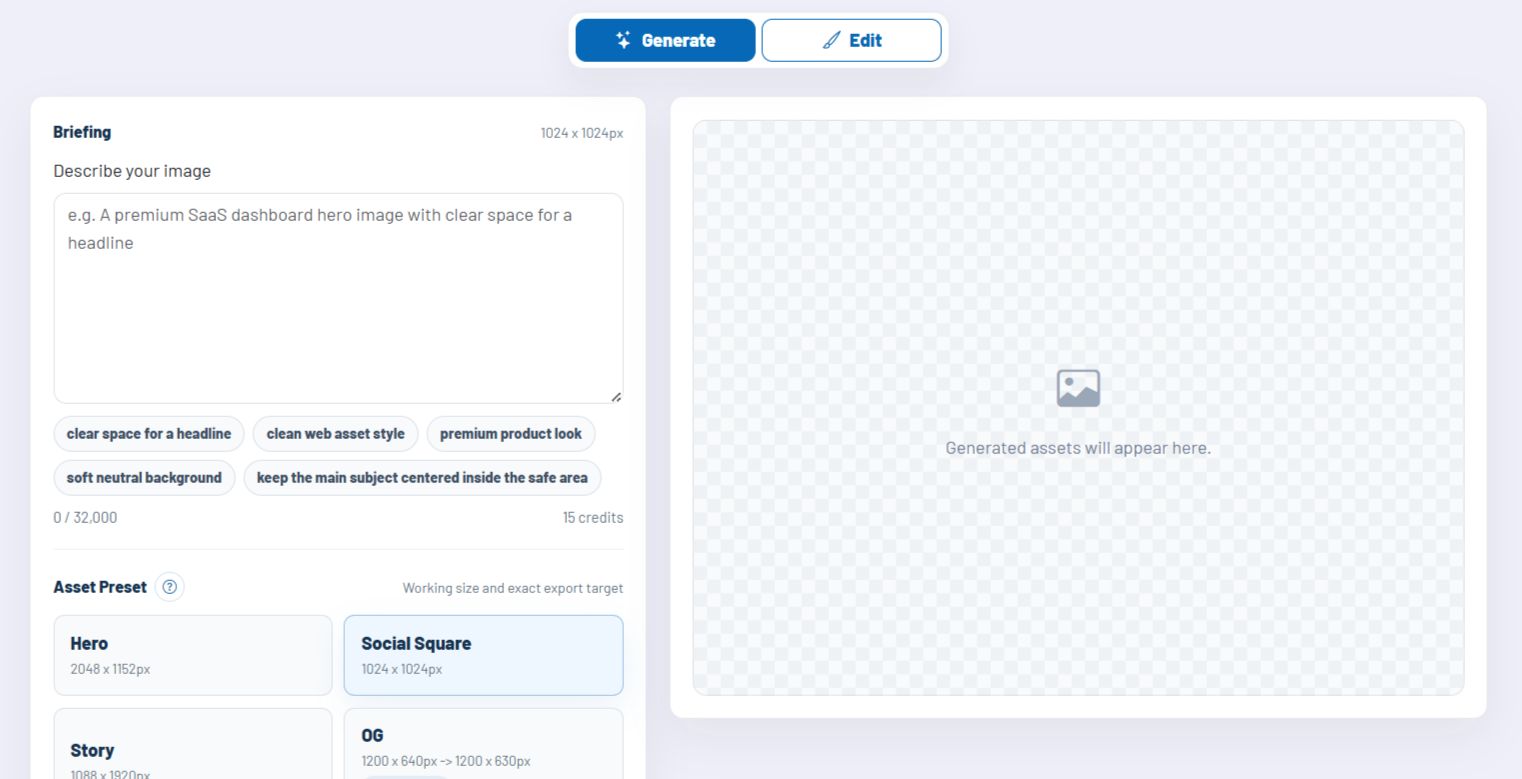
Der Bildgenerator & die Bildbearbeitung sind ein Arbeitsbereich für moderne Web-Assets. Sie können neue Motive aus einem Prompt erzeugen, bestehende Bilder gezielt bearbeiten, Varianten verfeinern und Ergebnisse direkt in den wichtigsten Formaten exportieren. Dadurch eignet sich das Tool besonders für Websites, Landingpages, Social Media, Online-Anzeigen, Bloggrafiken, Open-Graph-Bilder, Banner und schnelle visuelle Kampagnenvarianten.
In diesem Artikel
- So funktioniert das Tool in der Praxis
- Generieren: neue Web-Assets aus Prompts erstellen
- Asset-Vorlagen für Website, Social und Anzeigen
- Eigene Größen
- Bearbeiten: bestehende Bilder gezielt verändern
- Maskenpinsel für präzise Änderungen
- Dieses Bild weiter bearbeiten
- Verfeinern statt neu starten
- Export und Weiterverwendung
- Session-Historie und Arbeitsfluss
- Team, Zugriff und Zusammenarbeit
- Empfohlene Arbeitsweise
Der große Vorteil liegt darin, dass Bildidee, Formatentscheidung, Bearbeitung und Export nicht in getrennten Werkzeugen stattfinden müssen. Sie beschreiben das gewünschte Motiv, wählen eine passende Asset-Vorlage und können das Ergebnis anschließend direkt weiterentwickeln: heller, ruhiger, hochwertiger, mit anderer Fläche für Text oder mit gezielter Änderung an einem bestimmten Bildbereich.
Gerade für Web- und Marketingarbeit spart das viel Abstimmungszeit. Statt jedes Motiv von Grund auf in einem Designprozess anzulegen, können Sie schnell mehrere Richtungen testen, ein gutes Ergebnis iterativ verbessern und es anschließend als PNG, JPEG oder WebP herunterladen.
So funktioniert das Tool in der Praxis
Der Arbeitsbereich ist in zwei Hauptmodi gegliedert: Generieren und Bearbeiten. Im Generieren-Modus starten Sie mit einer Beschreibung des gewünschten Motivs. Im Bearbeiten-Modus verwenden Sie ein vorhandenes oder zuvor erzeugtes Bild als Ausgangspunkt und beschreiben anschließend die gewünschte Änderung.
| Modus | Wofür er gedacht ist | Typische Anwendung |
|---|---|---|
| Generieren | Erstellt ein neues Bild aus einer Textbeschreibung und einer gewählten Asset-Größe. | Hero-Bilder, Social Assets, Kampagnenmotive, Illustrationen, Produktumfelder, Bannerideen |
| Bearbeiten | Verändert ein bestehendes Bild gezielt anhand einer Anweisung und optional markierter Bildbereiche. | Hintergrund ändern, Objekt austauschen, Motiv aufhellen, Textfläche schaffen, Stil vereinheitlichen |
| Verfeinern | Entwickelt ein vorhandenes Ergebnis mit einem Follow-up-Prompt weiter. | „etwas heller“, „weniger unruhig“, „mehr Premium“, „Hintergrund vereinfachen“ |
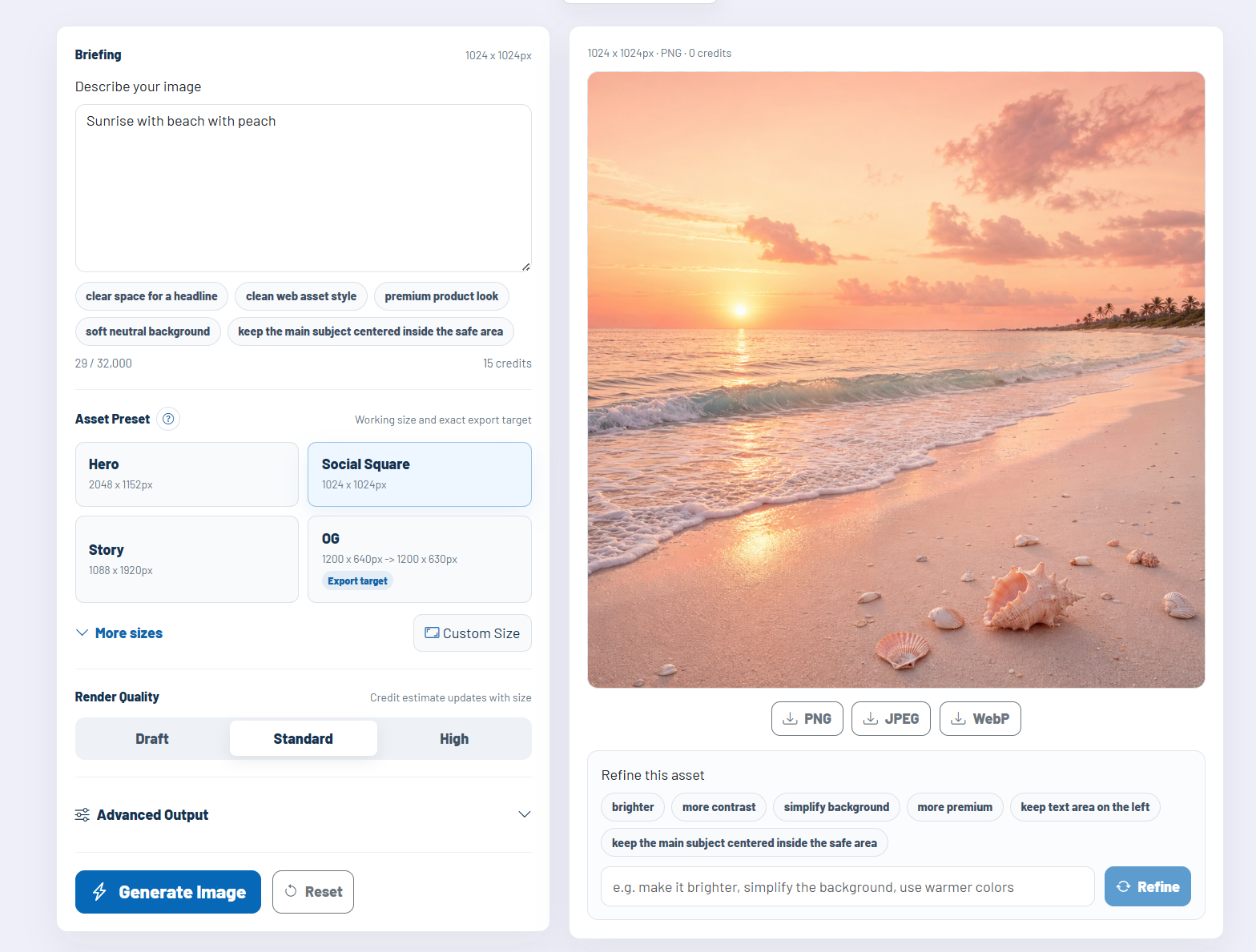
Nach jeder Erstellung wird das Ergebnis direkt im Tool angezeigt. Sie können es herunterladen, weiter verfeinern oder in den Bearbeitungsmodus übernehmen. Dadurch entsteht ein iterativer Workflow: Erst ein starkes Grundmotiv erzeugen, dann Details schärfen und zuletzt das passende Exportformat wählen.
Generieren: neue Web-Assets aus Prompts erstellen
Im Generieren-Modus beschreiben Sie das gewünschte Bild möglichst konkret. Sinnvoll sind Angaben zu Motiv, Stil, Stimmung, Perspektive, Farbwelt, gewünschter Nutzung und freien Flächen für Text. Für typische Web-Assets sind nicht nur schöne Bilder wichtig, sondern auch verwertbare Kompositionen: Ein Hero-Bild braucht oft Platz für eine Headline, ein Banner muss auch in schmalen Formaten funktionieren, ein Social Asset sollte auf kleiner Fläche schnell erfassbar sein.
Das Tool unterstützt Sie dabei mit Prompt-Hilfen, die auf Erstellung ausgerichtet sind. Dazu gehören zum Beispiel Hinweise für eine freie Headline-Fläche, einen klaren Web-Asset-Stil, einen hochwertigeren Produktlook, neutrale Hintergründe oder eine zentrierte Platzierung des Hauptmotivs innerhalb der Safe Area.
Asset-Vorlagen für Website, Social und Anzeigen
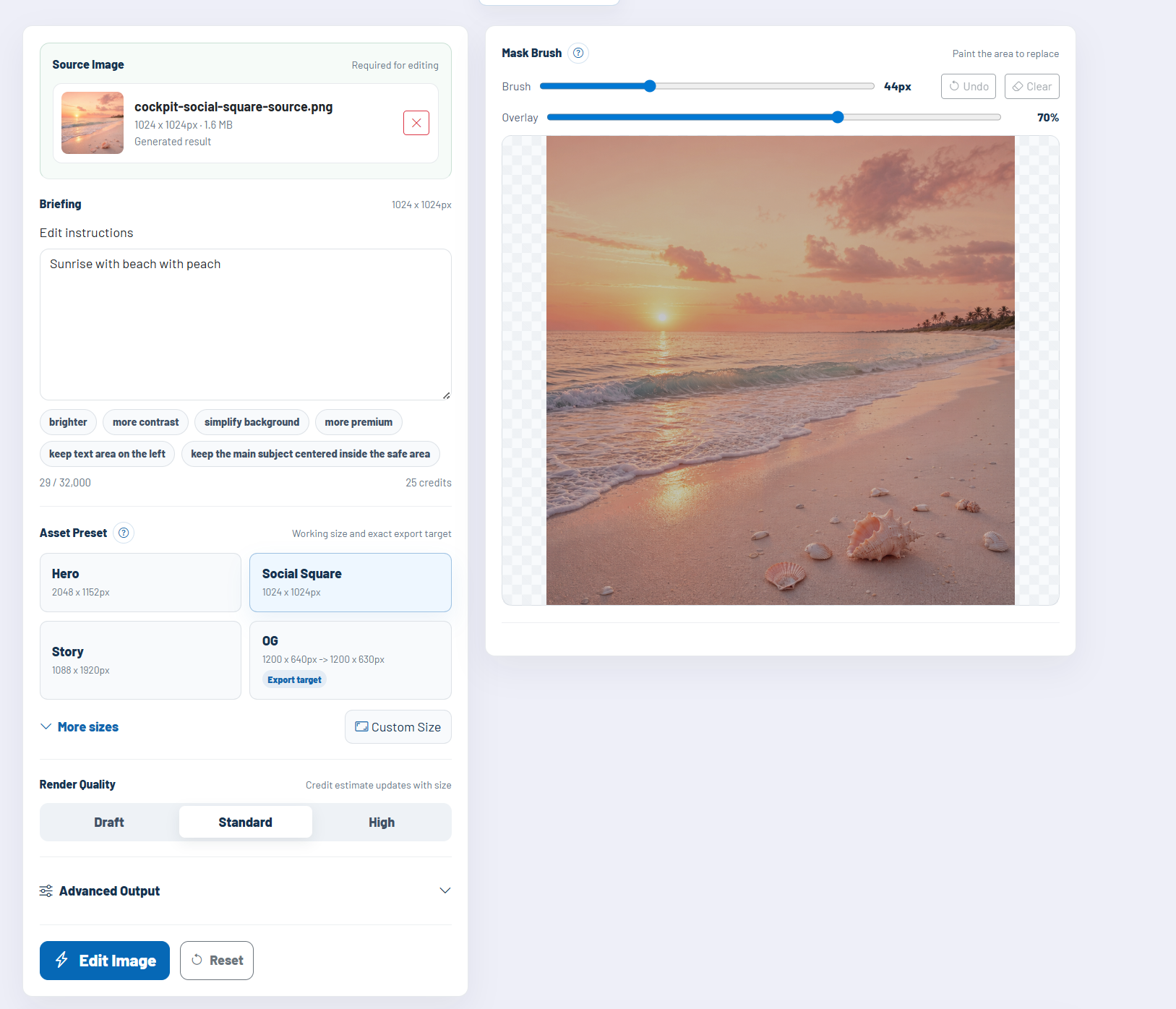
Statt nur eine generische Bildgröße zu verwenden, arbeitet der Bildgenerator mit Asset-Vorlagen. Die wichtigsten Formate wie Hero, Social Square, Story und Open Graph sind direkt sichtbar. Über „Mehr Größen“ öffnen Sie zusätzliche Formate, darunter Web-Banner und typische Anzeigenformate für Display-Kampagnen.
Einige sehr breite oder sehr kleine Zielformate lassen sich besser über eine größere Arbeitsgröße vorbereiten und anschließend exakt als Zielgröße exportieren. Das Tool zeigt solche Vorlagen entsprechend an. Für Sie bedeutet das: Sie können für konkrete Ausgabeformate arbeiten, sollten aber bei beschnittenen oder skalierten Formaten darauf achten, wichtige Inhalte nicht an den Rand zu prompten.
Die Safe-Area-Anzeige hilft bei solchen Formaten. Sie macht sichtbar, in welchem Bereich das Hauptmotiv besonders zuverlässig stehen sollte. Die Anzeige kann ein- und ausgeschaltet werden, bleibt aber vor allem bei Open-Graph- und Bannerformaten hilfreich.
Eigene Größen
Wenn keine Vorlage passt, können Sie eine eigene Größe anlegen. Das ist nützlich für individuelle Website-Module, spezielle Kampagnenflächen oder Formate, die nicht in den Standardvorlagen enthalten sind. Das Tool begrenzt eigene Größen auf sinnvolle technische Rahmenwerte, damit das Ergebnis zuverlässig erzeugt und exportiert werden kann.
Bearbeiten: bestehende Bilder gezielt verändern
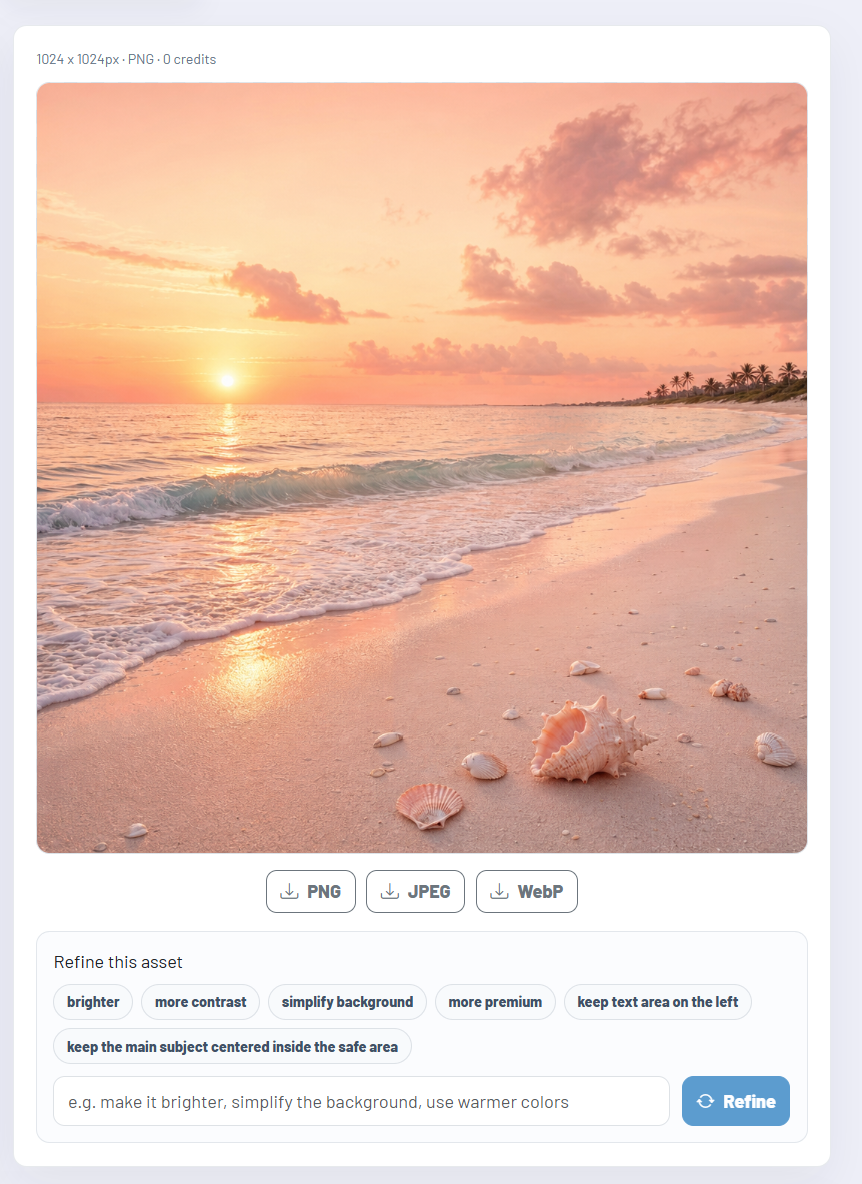
Der Bearbeitungsmodus ist für Situationen gedacht, in denen ein Bild grundsätzlich passt, aber bestimmte Elemente verändert werden sollen. Sie können ein Bild hochladen oder ein zuvor generiertes Ergebnis direkt als Ausgangsbild übernehmen. Das ist besonders praktisch, wenn ein generiertes Motiv schon nah am Ziel ist und nur noch einzelne Details angepasst werden müssen.
Das Ausgangsbild steht im Bearbeitungsmodus bewusst am Anfang des Workflows. Ohne Bild kann keine sinnvolle Bearbeitung stattfinden. Erst danach folgen Bearbeitungsanweisung, Maskenbereich und Ausgabeoptionen.
Maskenpinsel für präzise Änderungen
Für gezielte Änderungen können Sie mit dem Maskenpinsel direkt im Bild markieren, welche Bereiche bearbeitet werden sollen. Wichtig ist dabei: Der Bereich sollte vollständig ausgemalt werden, nicht nur umrandet. Gemalte Flächen werden für die Bearbeitung freigegeben, ungemalte Bereiche sollen möglichst erhalten bleiben.
Wenn der Übergang weich wirken soll, ist es oft sinnvoll, etwas über den eigentlichen Rand hinaus zu malen. So erhält die KI mehr Kontext für natürliche Übergänge. Pinselgröße, Deckkraft des Masken-Overlays, Rückgängig-Funktion und Leeren-Aktion helfen dabei, die Maske kontrolliert zu setzen.
Nach einer Bearbeitung können Sie das Ergebnis mit dem Ausgangsbild vergleichen. Der Vorher-/Nachher-Vergleich macht sichtbar, ob die Änderung nur den gewünschten Bereich betrifft oder ob eine weitere Verfeinerung sinnvoll ist.
Dieses Bild weiter bearbeiten
Wenn eine Bearbeitung gut ist, aber noch nicht final, können Sie das neue Ergebnis erneut als Ausgangsbild verwenden. Dadurch entstehen kontrollierte Iterationen: Sie müssen nicht wieder beim ursprünglichen Bild starten, sondern können Schritt für Schritt auf dem besten Zwischenstand aufbauen.
Verfeinern statt neu starten
Nach einem erzeugten oder bearbeiteten Bild müssen Sie nicht sofort einen komplett neuen Prompt schreiben. Über die Verfeinerung können Sie dem Tool eine Folgeanweisung geben, etwa „heller“, „mehr Kontrast“, „Hintergrund vereinfachen“, „mehr Premium“ oder „Textfläche links frei lassen“.
Diese Follow-up-Arbeitsweise ist besonders hilfreich, wenn das Ergebnis grundsätzlich stimmt, aber in Details noch nicht die gewünschte Richtung hat. Sie behalten den vorhandenen Bildkontext bei und verändern gezielt, was verbessert werden soll.
Die Prompt-Hilfen unterscheiden sich deshalb je nach Kontext: Beim Generieren geht es um Bildaufbau und Erstellung, beim Bearbeiten und Verfeinern um konkrete Änderungen am vorhandenen Ergebnis.
Export und Weiterverwendung
Ergebnisse können direkt als PNG, JPEG oder WebP heruntergeladen werden. Damit deckt das Tool die wichtigsten Formate für Web, Social Media, Präsentationen und Kampagnenarbeit ab. JPEG und WebP lassen sich mit einer eigenen Exportqualität ausgeben, damit Sie je nach Einsatz zwischen Dateigröße und Bildqualität abwägen können.
Bei Vorlagen mit abweichendem Exportziel wird das Bild beim Download in die exakte Zielgröße gebracht. Das ist besonders wichtig für Open-Graph-Bilder, Anzeigenformate und Banner, bei denen Plattformen oder Layouts feste Maße erwarten.
In den erweiterten Ausgabeoptionen können Sie zusätzlich steuern, in welchem KI-Ausgabeformat das ursprüngliche Ergebnis angefordert wird. Die Download-Optionen bleiben davon unabhängig, sodass Sie das fertige Asset weiterhin in den gängigen Webformaten exportieren können.
Session-Historie und Arbeitsfluss
Während Ihrer aktuellen Browser-Session sammelt das Tool die letzten Ergebnisse in einer Session-Historie. Dadurch können Sie Varianten wieder aufrufen, vergleichen und weiterverwenden, ohne sofort Dateien lokal sortieren zu müssen.
Die Session-Historie ist als produktiver Zwischenspeicher gedacht. Sie ersetzt keine dauerhafte Asset-Bibliothek und speichert Ergebnisse nicht automatisch in einer Mediathek. Für die finale Weiterverwendung laden Sie die gewünschten Bilder herunter und legen sie anschließend in Ihrem normalen Projekt-, Website- oder Kampagnenprozess ab.
Team, Zugriff und Zusammenarbeit
Das Tool eignet sich gut für Teamprozesse, weil Ergebnisse schnell als Varianten für Abstimmung, Kampagnenplanung oder Designentscheidungen erstellt werden können. Die eigentliche Session-Historie bleibt jedoch browserbezogen und wird nicht automatisch mit anderen Teammitgliedern synchronisiert.
Für Zusammenarbeit empfiehlt es sich daher, finale oder interessante Zwischenstände bewusst herunterzuladen und in den gemeinsamen Projektkontext zu übernehmen. So bleibt klar, welche Variante tatsächlich weiterverwendet werden soll und welche nur ein Zwischenschritt war.
Empfohlene Arbeitsweise
- Starten Sie mit einer klaren Asset-Vorlage, damit Bildaufbau und Format von Anfang an zur späteren Nutzung passen.
- Beschreiben Sie bei neuen Motiven nicht nur das Objekt, sondern auch Stil, Stimmung, Hintergrund, Komposition und freie Textflächen.
- Nutzen Sie bei Open-Graph- und Bannerformaten die Safe Area und halten Sie das Hauptmotiv eher mittig.
- Verwenden Sie die Verfeinerung, wenn ein Ergebnis grundsätzlich gut ist, statt sofort einen komplett neuen Prompt zu schreiben.
- Malen Sie Maskenbereiche beim Bearbeiten vollständig aus und geben Sie der KI bei weichen Übergängen etwas zusätzlichen Randbereich.
- Prüfen Sie Bearbeitungsergebnisse im Vorher-/Nachher-Vergleich, bevor Sie sie als neue Ausgangsbasis verwenden.
- Exportieren Sie finale Assets bewusst in dem Format, das zur Verwendung passt: PNG für saubere Qualität, JPEG für klassische Bildnutzung und WebP für moderne Web-Auslieferung.
- Speichern Sie wichtige Varianten außerhalb der Session-Historie, wenn sie für Projekte, Kundenabstimmung oder spätere Kampagnenplanung relevant sind.